

一、Mumu模拟器安装设置
1. 安装
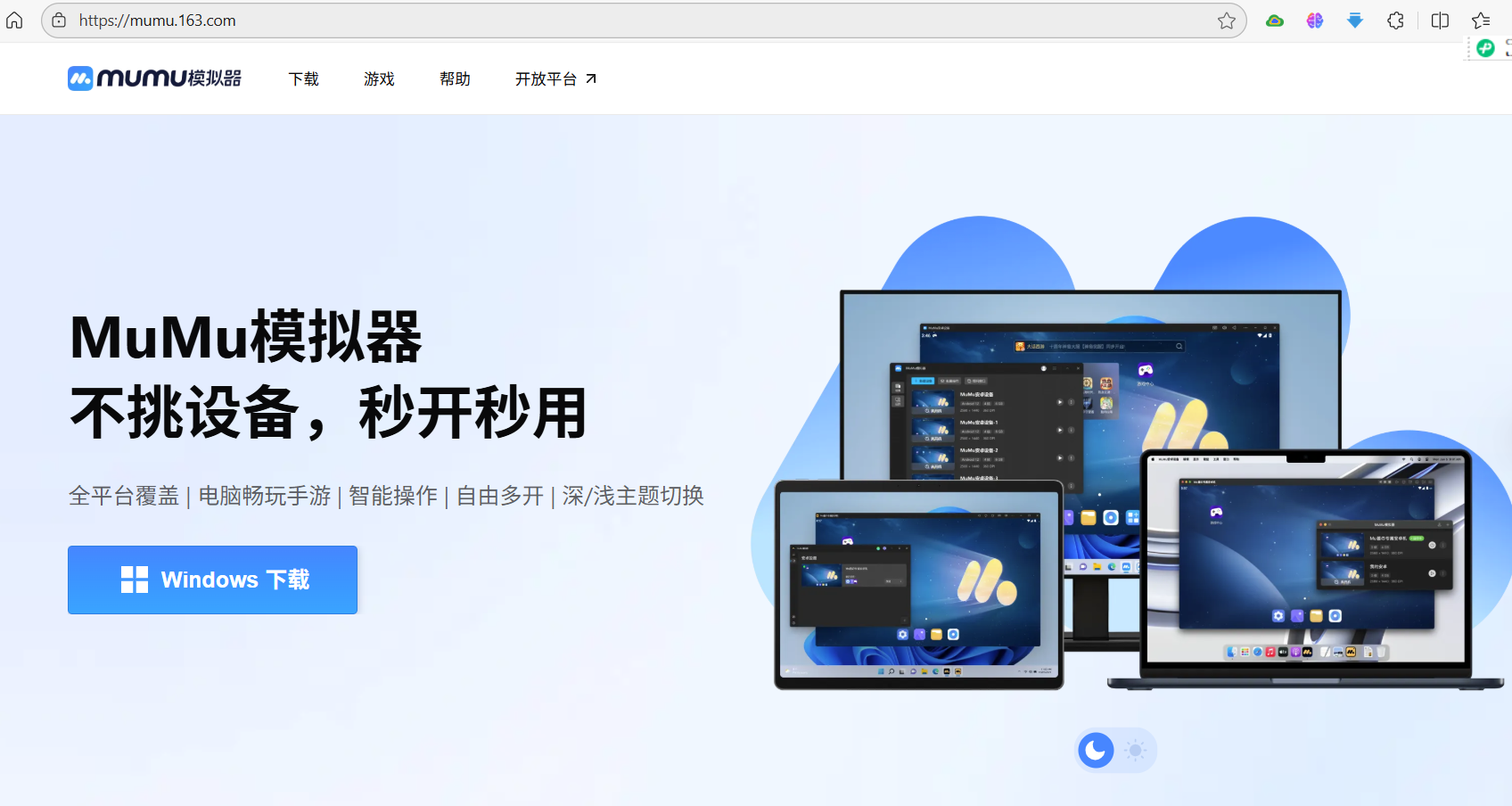
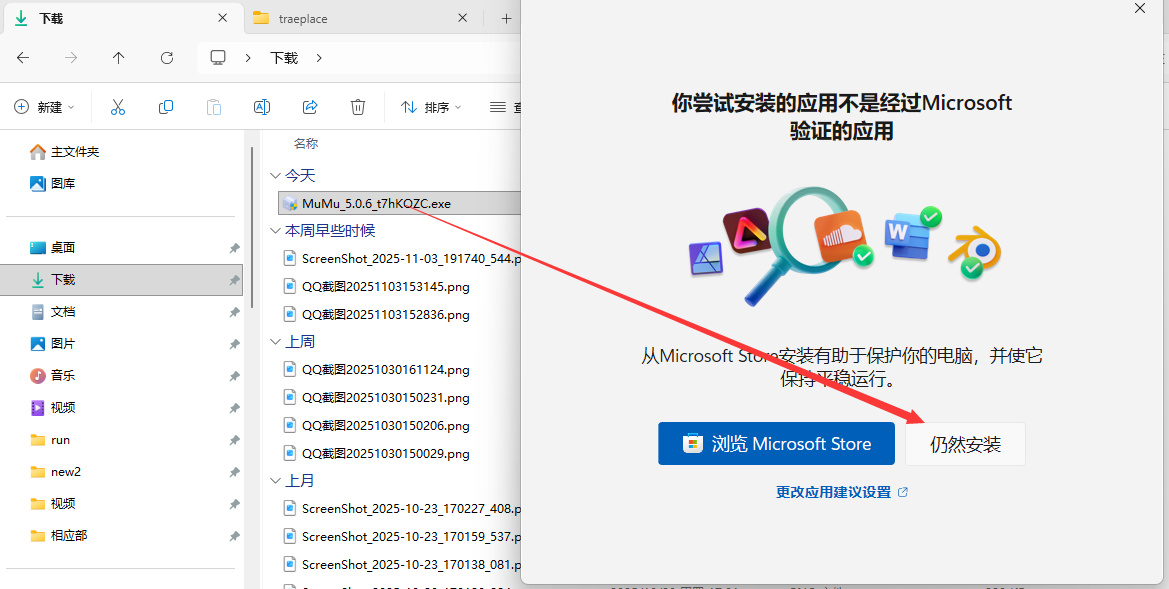
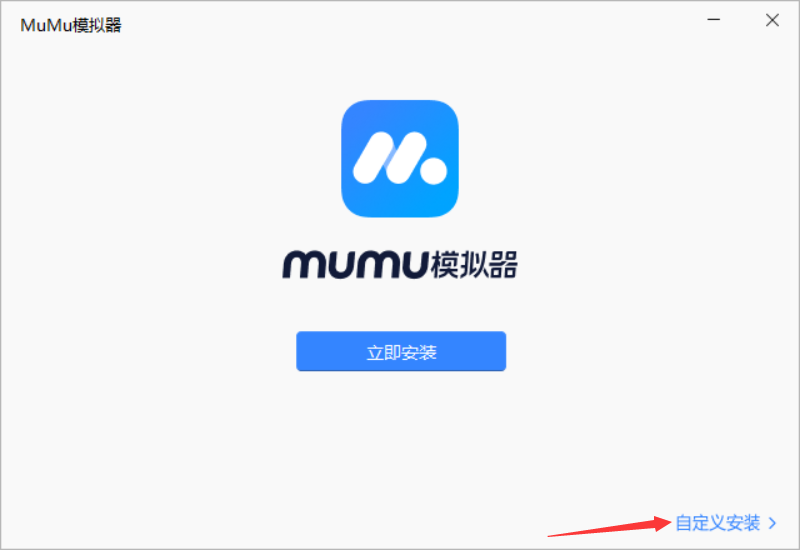
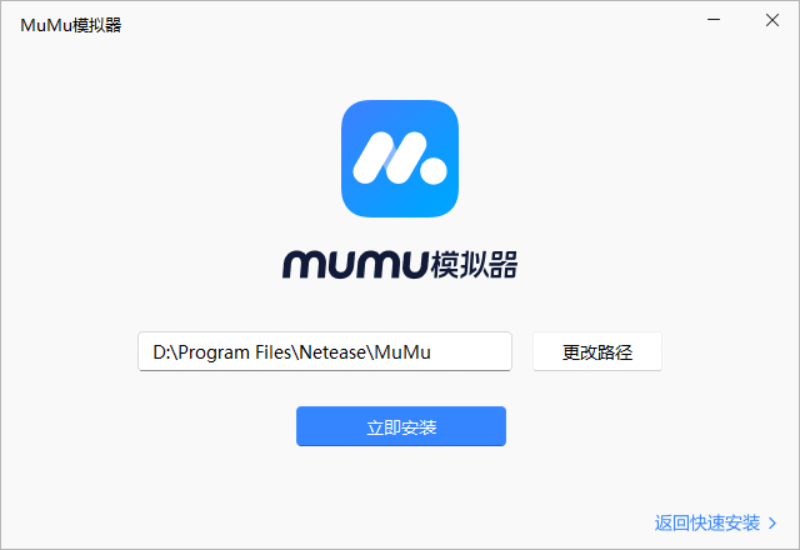
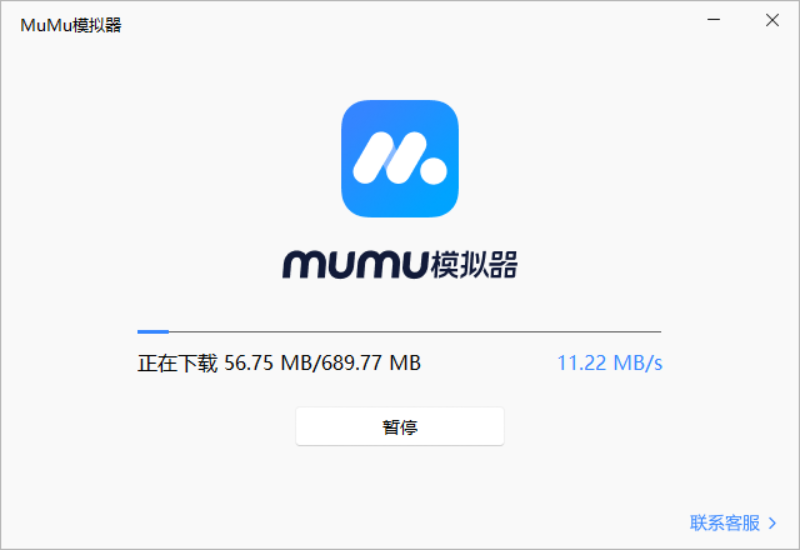
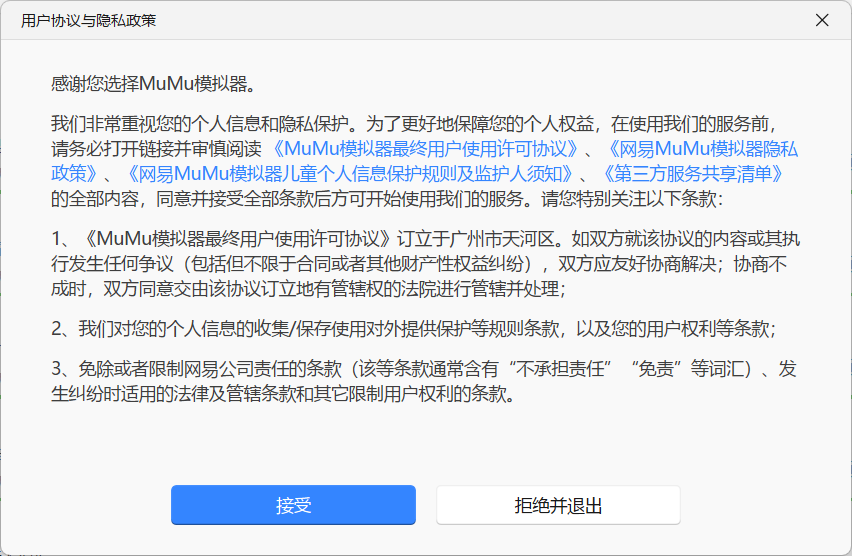
2. 启动
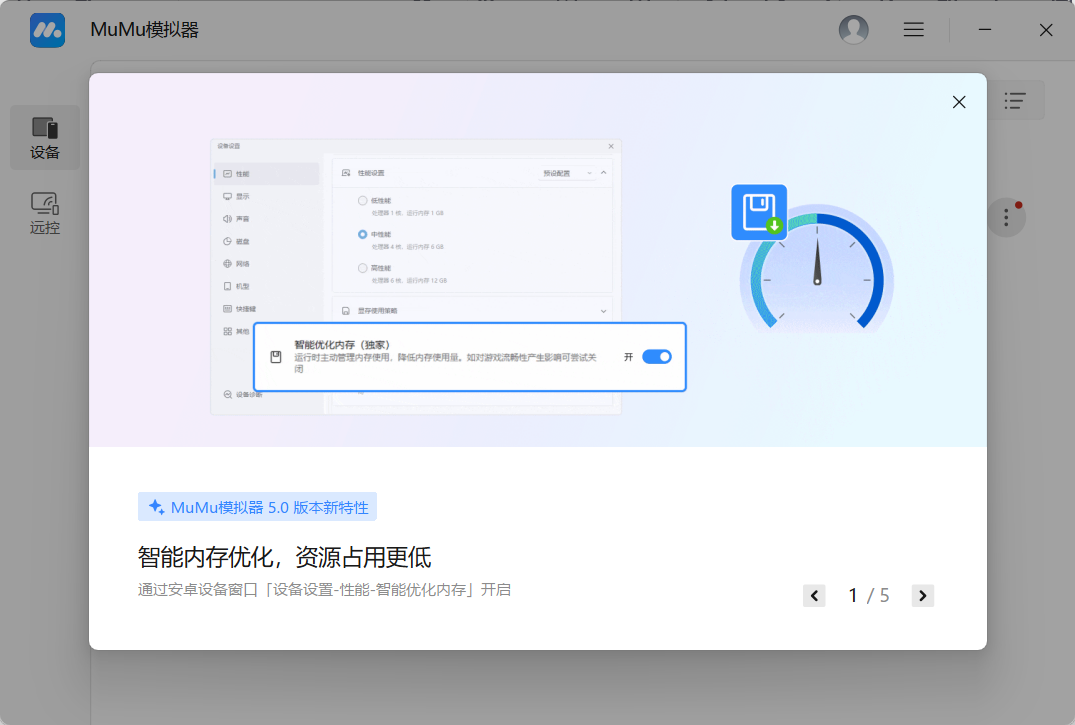
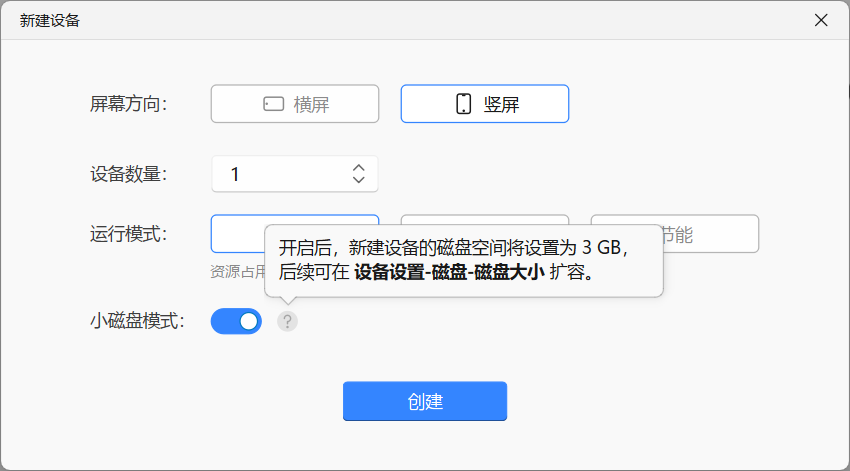
3. 创建模拟设备
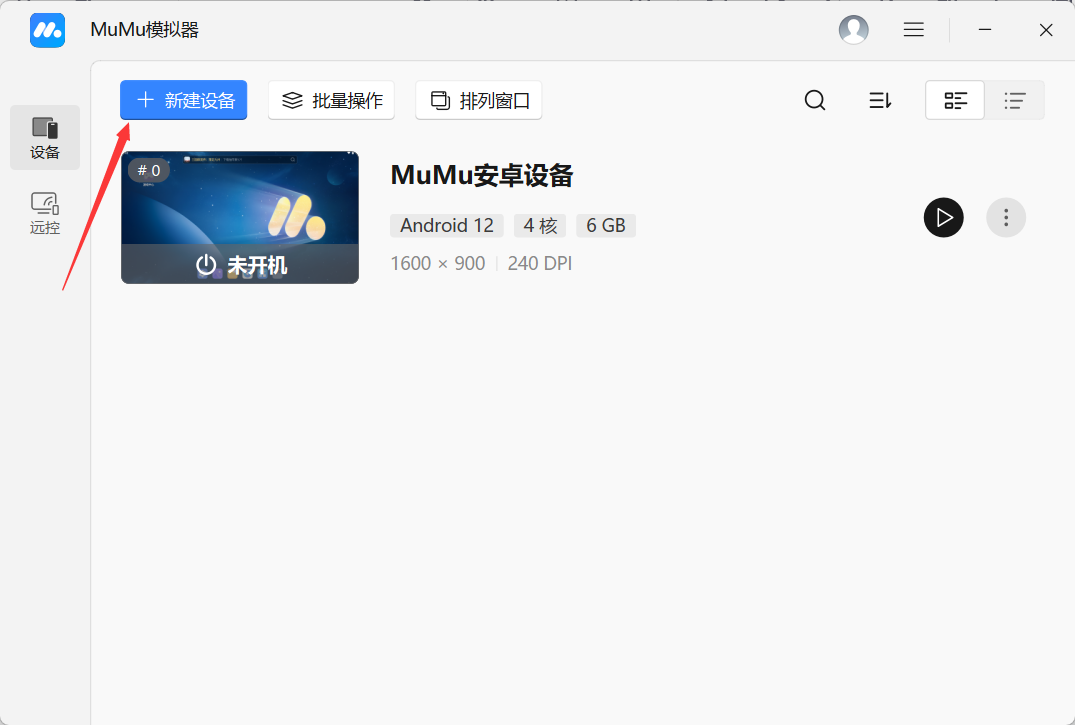
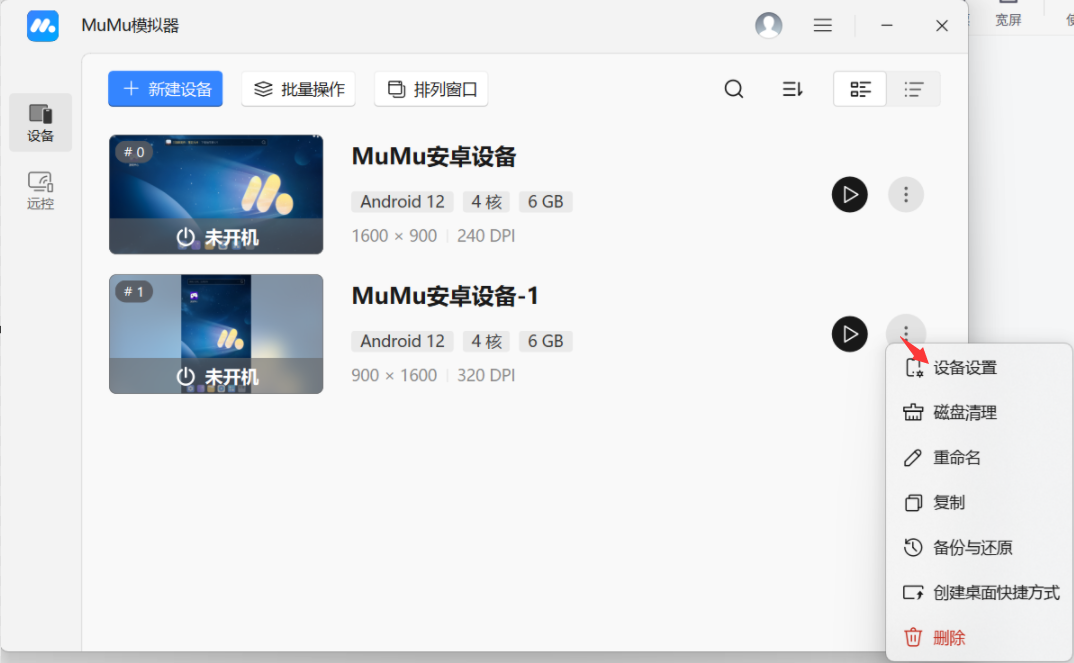
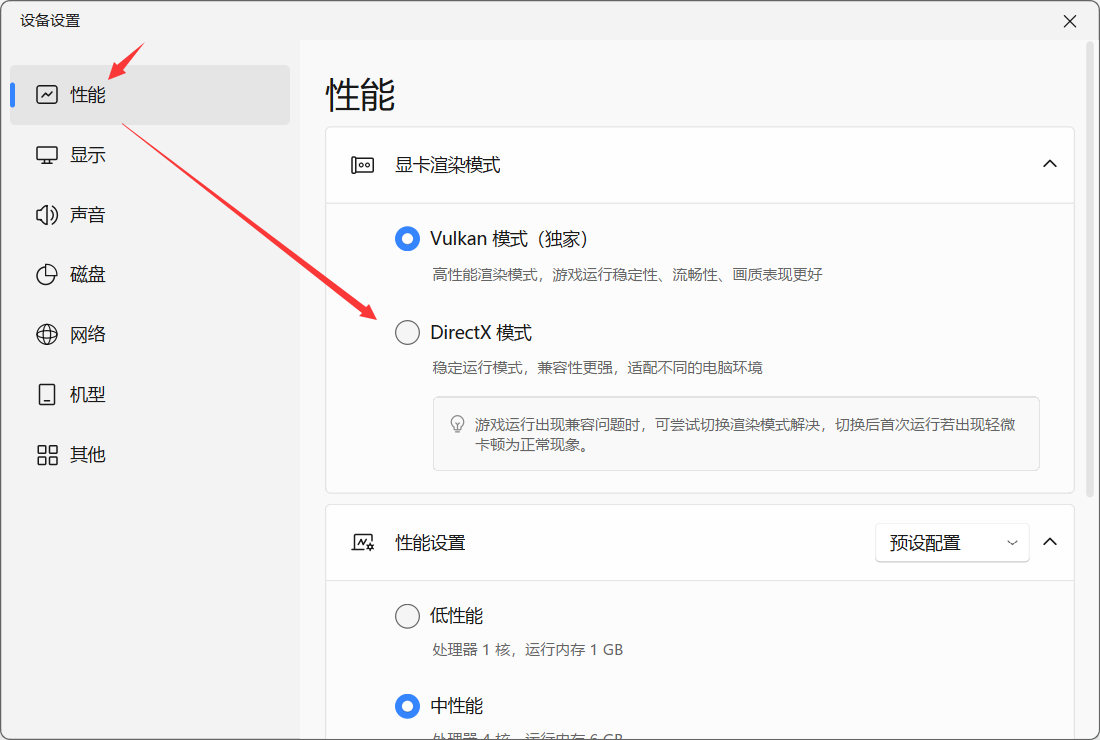
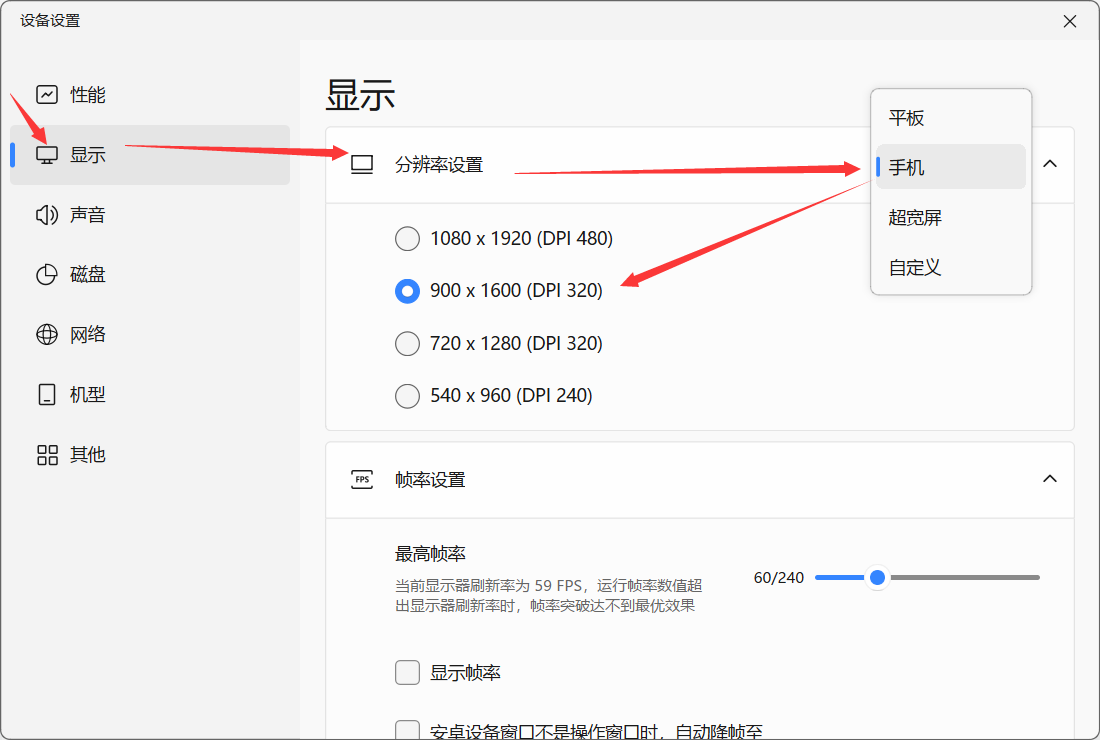
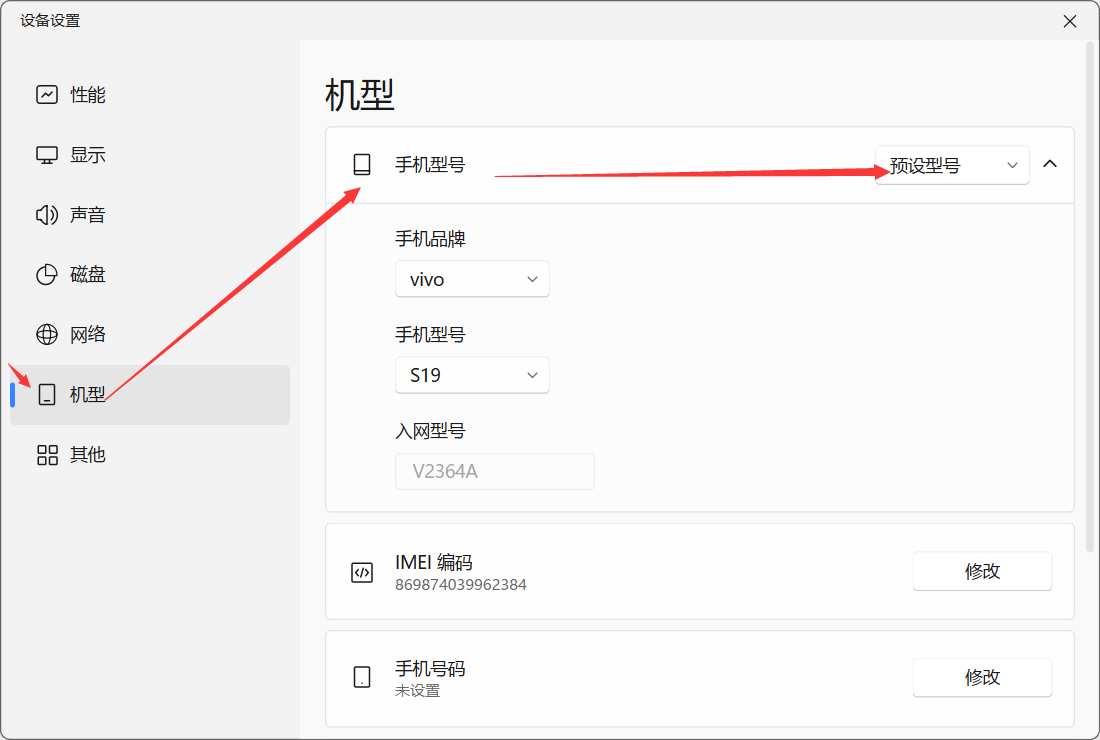
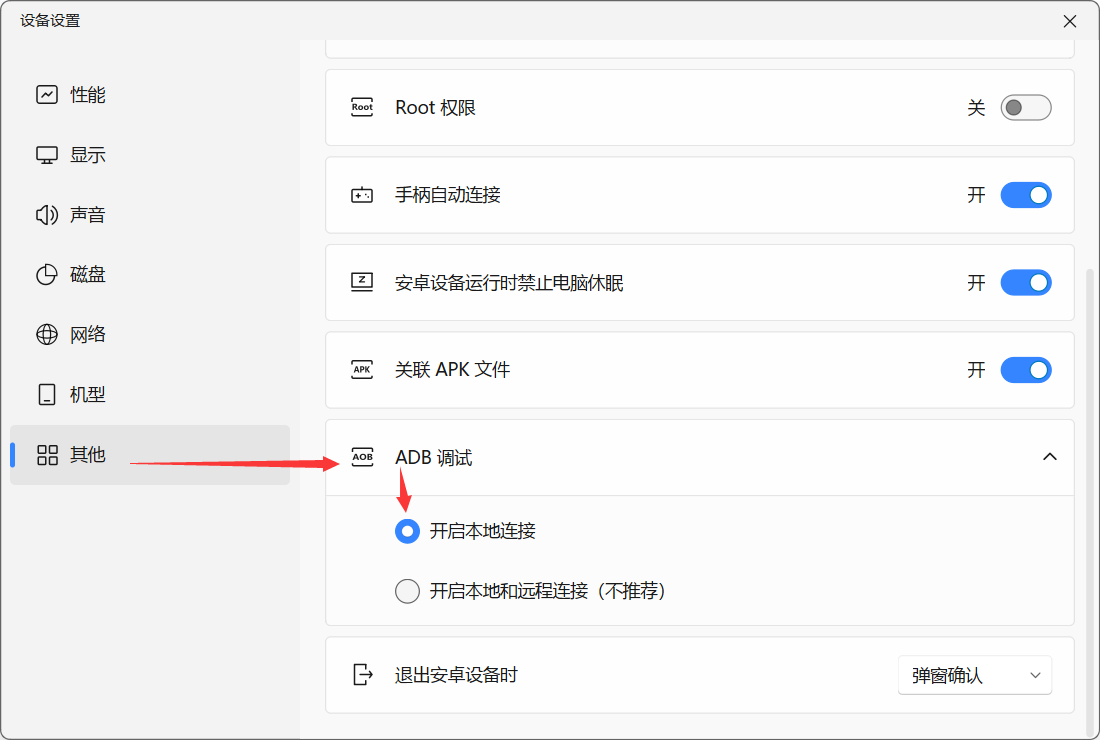
4. 设备设置
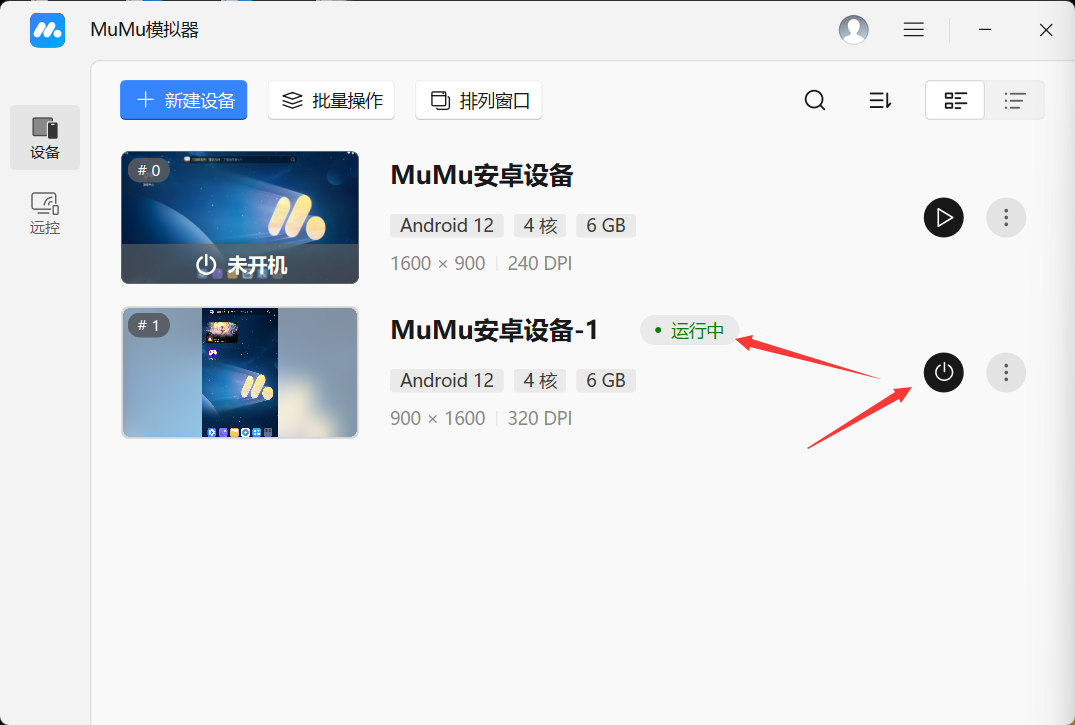
5. 启动手机模拟器
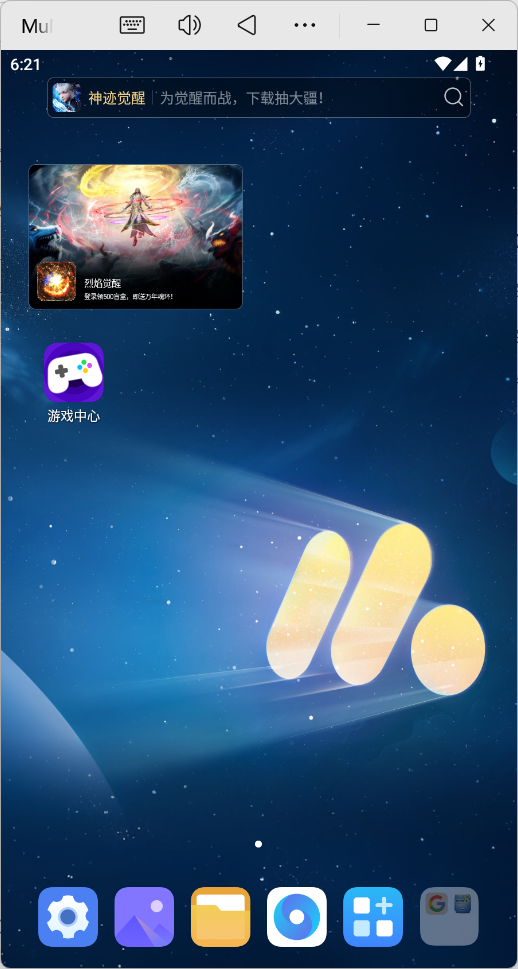
6. 手机模拟器内部设置
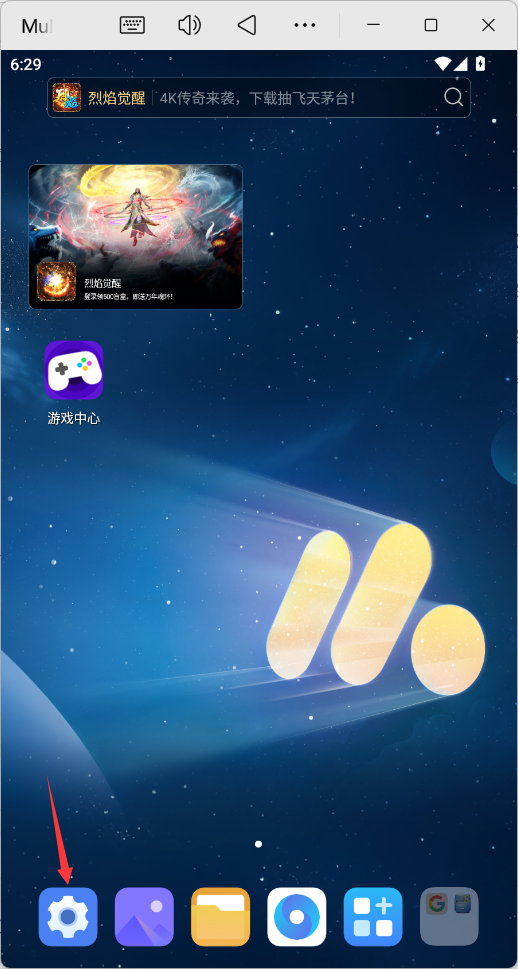
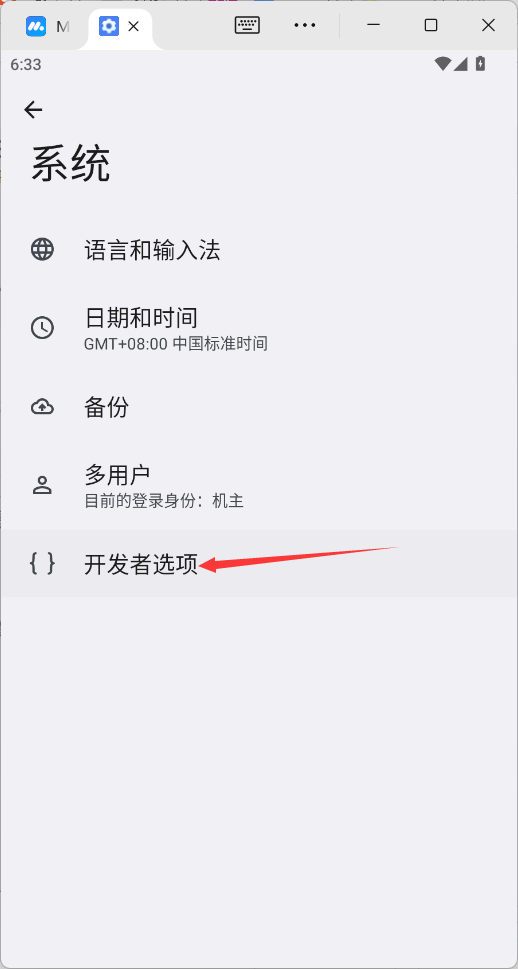
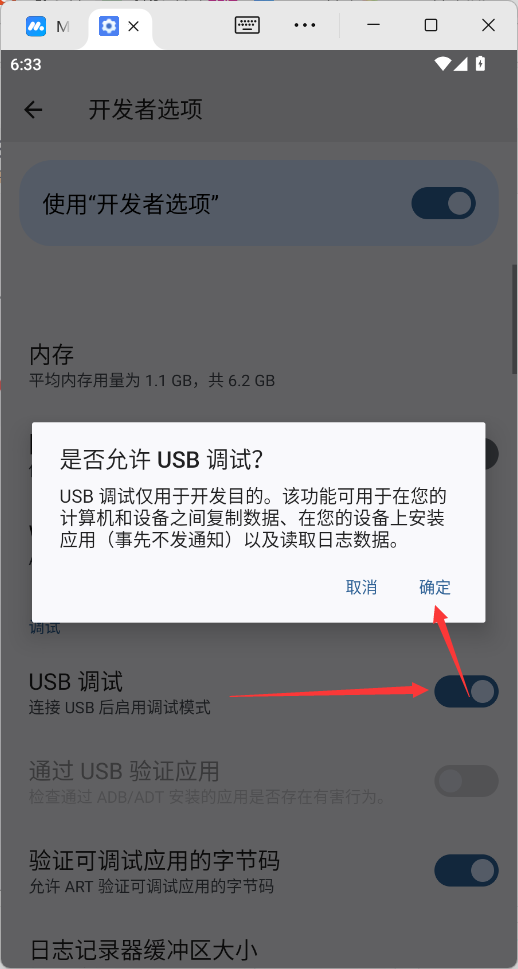
同真机设置类似,手机模拟器开启开发者选项与 USB 调试。
在 MuMu 模拟器主界面,找到并进入 设置 > 关于手机 :
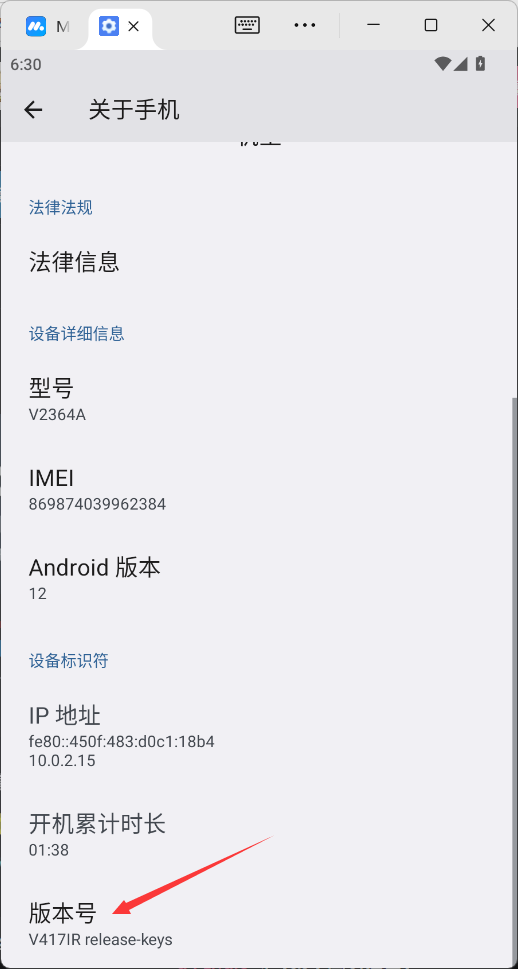
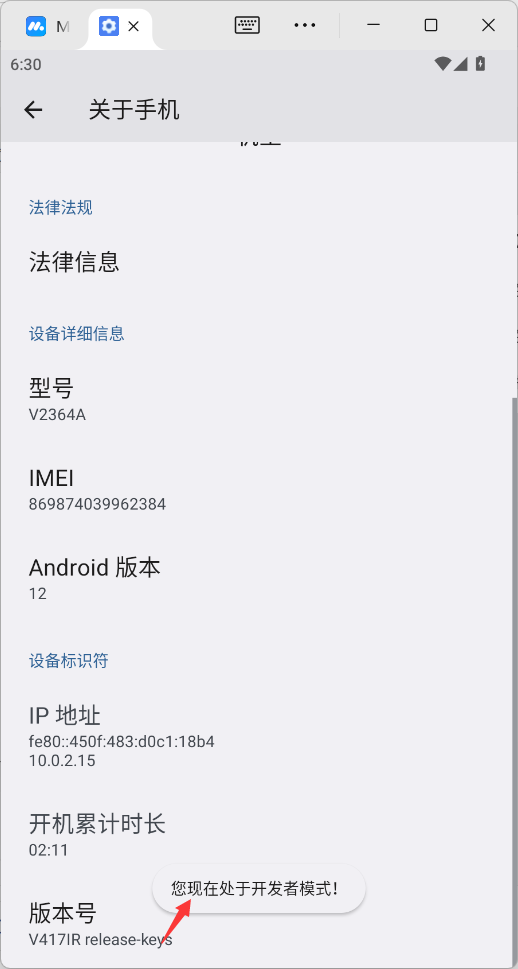
连续点击 版本号 多次(通常7次左右),直到出现提示,表明 开发者模式 已开启
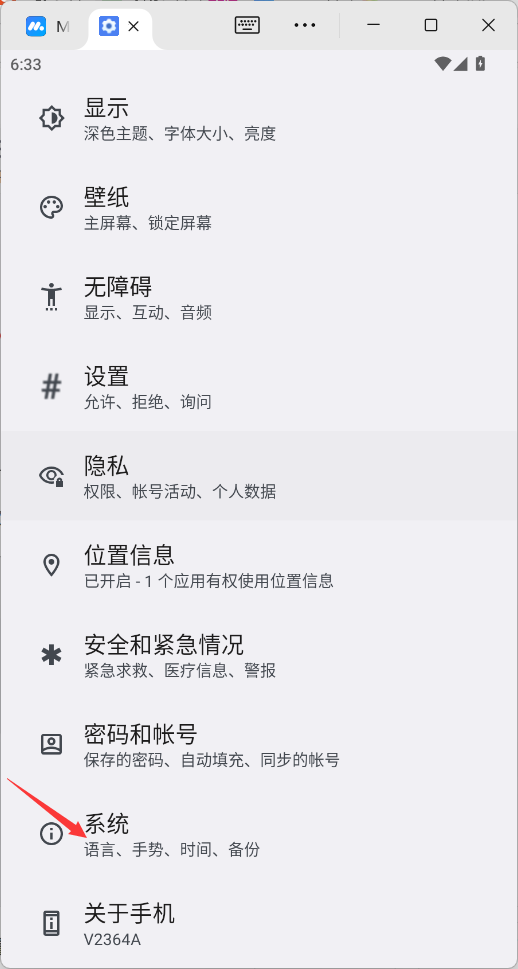
返回设置菜单,找到新出现的 开发者选项,进入后开启 USB 调试 和 ADB 调试:
二、🔌链接Android Studio
ADB 是 Android Debug Bridge(安卓调试桥) 的缩写,是谷歌为 Android 开发提供的一款命令行工具,用于在电脑与 Android 设备(真机或模拟器)之间建立连接,实现调试、管理、开发等操作,是 Android 开发和设备管理的核心工具之一。
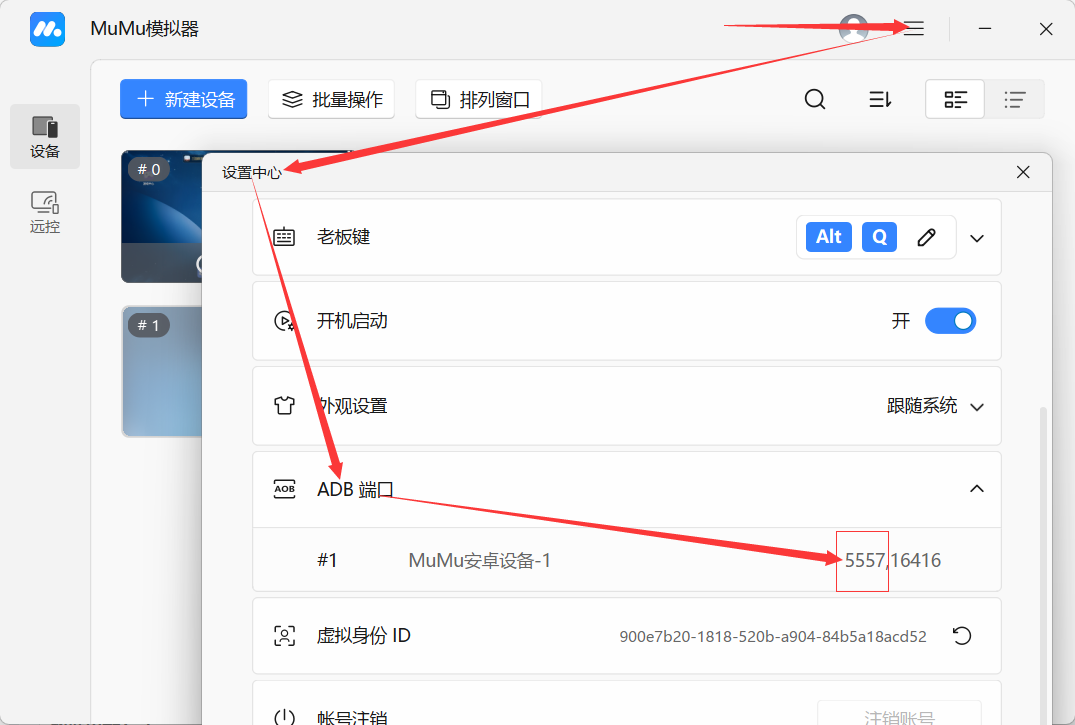
1. 确认 MuMu 模拟器的 ADB 端口号
💡确保 MuMu 模拟器已经启动并运行
查看 MuMu 模拟器的 ADB 端口号:在主界面菜单中选择设置中心,进行查看
2. 执行链接命令
配置好 MuMu 模拟器后,接下来就是建立 Android Studio 与模拟器之间的桥梁。
在 Android Studio 的 File -> Project Structure -> SDK 中查看 Android SDK 的安装路径:
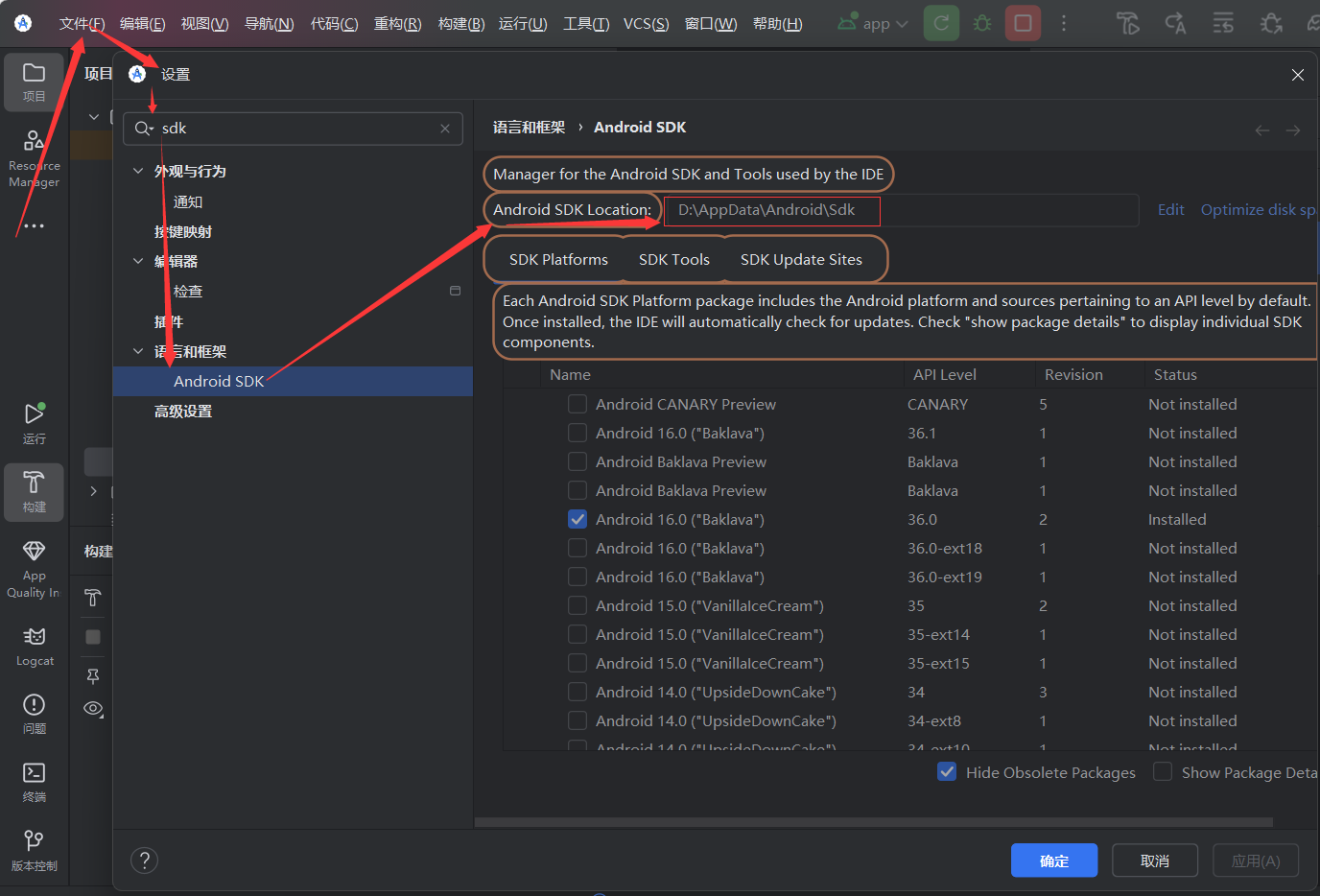
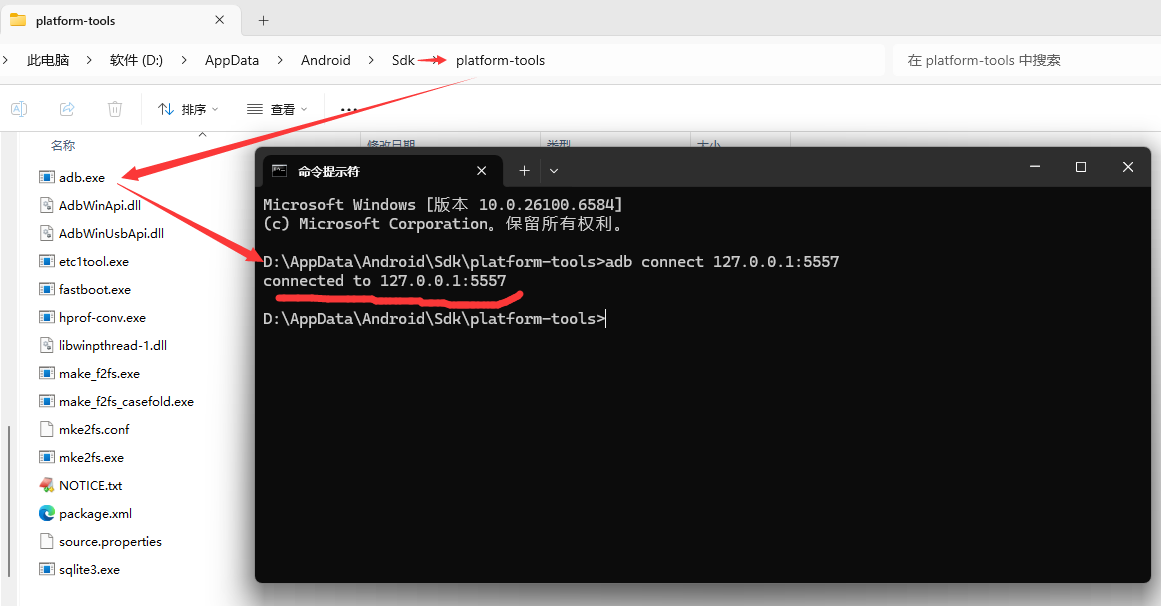
Android SDK 的 platform-tools,其中包含 adb.exe,启动 命令提示符 (CMD) 或 PowerShell,执行链接命令,命令格式如下:
adb connect 127.0.0.1:端口号
其中端口号,是 MuMu 模拟器的 ADB 端口号
实际执行示例如下:
3. 🐞链接测试
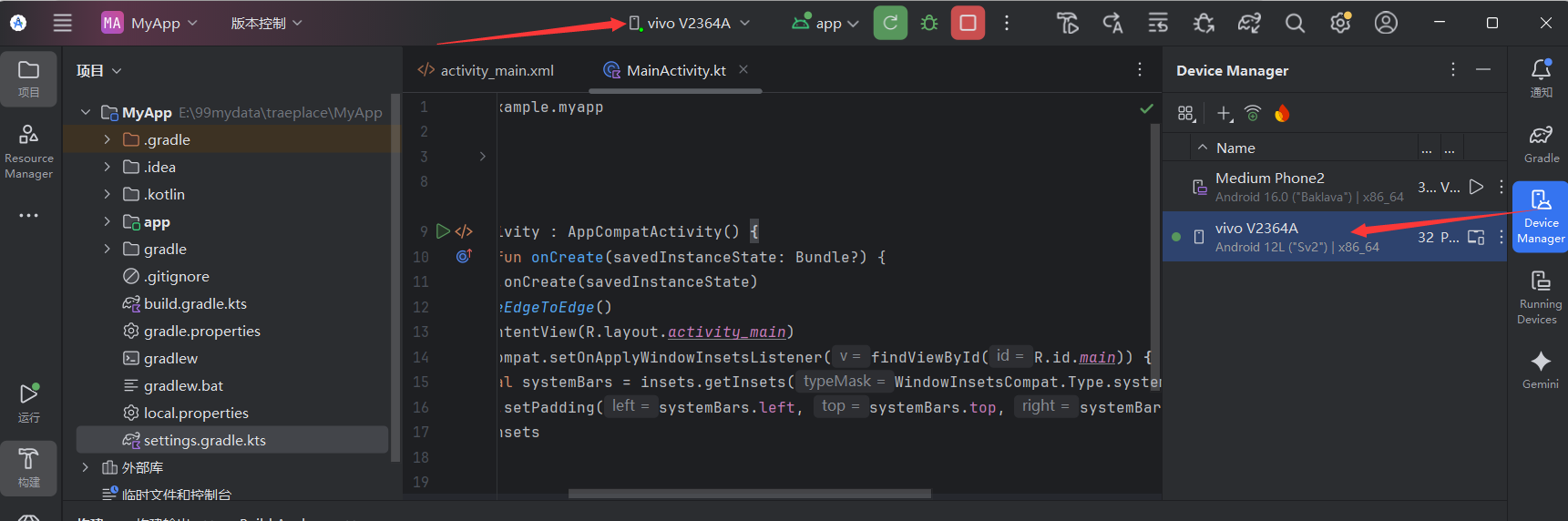
在Android Studio中查看,是否增加了相应的模拟器
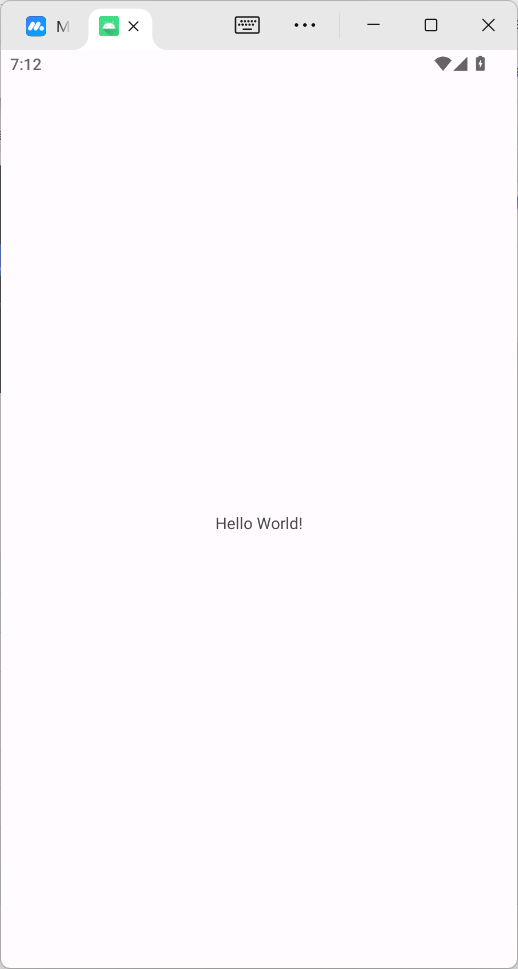
运行程序,在模拟器中执行,页面显示示例如下:
转载自CSDN-专业IT技术社区
原文链接:https://blog.csdn.net/2501_90561511/article/details/154452733