
摘要:Docker Desktop 默认仅提供英文界面,对许多国内开发者而言存在一定的使用门槛。本文将详细介绍如何通过替换资源文件的方式,在 Windows、macOS 和 Linux 系统上为 Docker Desktop 安装中文语言包,实现界面汉化。教程包含下载地址、版本选择、操作步骤及常见问题解答,助你轻松上手 Docker!
一、前言
Docker Desktop 是一款广泛使用的容器化应用开发工具,集成了 Docker 引擎、CLI 客户端和 Docker Compose 等核心组件,极大简化了容器的构建、运行和管理流程。然而,其默认界面为英文,对于非英语母语的开发者来说,可能会影响操作效率和学习体验。
虽然 Docker 官方尚未提供原生的中文支持,但社区已开发出成熟的汉化方案。通过替换特定的资源文件,即可让 Docker Desktop 显示中文界面。本文将手把手教你完成这一过程。
二、准备工作
2.1 下载汉化包
所有系统的汉化包均来源于开源项目 DockerDesktop-CN。
👉 访问地址:https://github.com/asxez/DockerDesktop-CN/releases
在该页面中,你可以找到针对不同操作系统和芯片架构的汉化包(.asar 文件)。
2.2 确认你的系统环境
在下载前,请先确认你的操作系统类型及 CPU 架构:
| 系统 | 芯片类型 | 说明 |
|---|---|---|
| Windows | x64 (Intel/AMD) | 绝大多数 PC 用户选择此项 |
| Windows | ARM | 如 Surface Pro X 等特殊设备 |
| macOS | Apple Silicon (M1/M2/M3) | 2020 年后新款 Mac |
| macOS | Intel x64 | 2020 年前旧款 Mac |
| Linux | x64 (Ubuntu/Debian) | 主流 Linux 发行版 |
💡 如何查看芯片类型?
- Windows:任务管理器 → “性能”标签页
- macOS:苹果菜单 → “关于本机”
- Linux:终端执行
uname -m,输出x86_64即为 x64
三、安装与汉化步骤
⚠️ 重要提示:在进行任何文件操作前,请务必完全退出 Docker Desktop,否则可能导致替换失败或程序异常。
3.1 定位资源目录
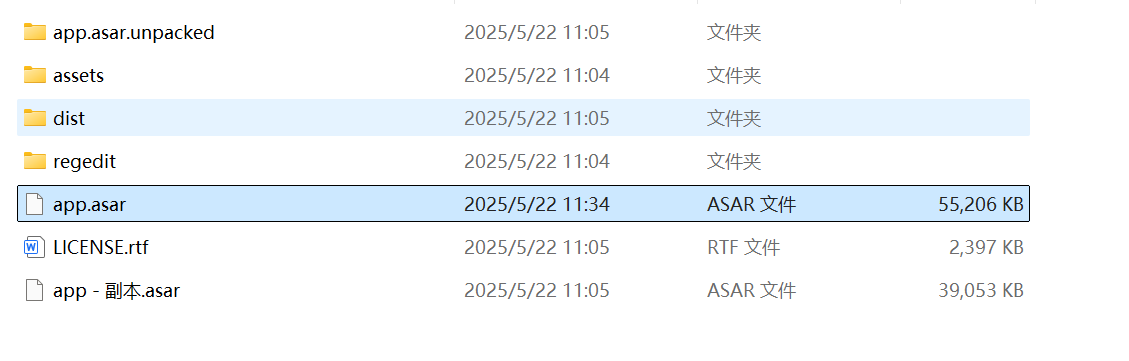
找到 Docker Desktop 安装目录下的 resources 文件夹,其中包含需要替换的 app.asar 文件。不同系统的默认路径如下:
| 系统 | 默认路径 |
|---|---|
| Windows | C:\Program Files\Docker\Docker\frontend\resources |
| macOS | /Applications/Docker.app/Contents/MacOS/Docker Desktop.app/Contents/Resources |
| Linux (Ubuntu/Debian) | /opt/docker-desktop/resources |
3.2 备份原始文件
为防止操作失误导致软件无法启动,建议先备份原始文件:
- 找到目录中的
app.asar文件。 - 将其重命名为
app.asar.bak或复制一份到其他位置保存。
3.3 替换汉化包
- 将从 GitHub 下载的对应汉化包(例如
app-Windows-x86.asar)复制到上述resources目录中。 - 将该文件重命名为
app.asar(确保文件名完全一致)。
3.4 重启 Docker Desktop
启动或重新启动 Docker Desktop。如果操作成功,界面语言将自动切换为中文。
四、常见问题解答 (FAQ)
Q1:替换后界面仍然是英文怎么办?
- 检查是否彻底关闭了 Docker:有时 Docker 进程仍在后台运行,请在任务管理器(Windows)或活动监视器(Mac)中确认并结束所有相关进程。
- 清除缓存:尝试删除 Docker 的配置缓存目录后重启。
- 版本不匹配:确保下载的汉化包版本与你安装的 Docker Desktop 版本相近。若差异过大,部分菜单可能无法汉化。
Q2:更新 Docker Desktop 后中文失效了?
每次更新 Docker Desktop 都会重置资源文件,因此需要重新执行替换操作。建议在更新前先备份汉化包,以便快速恢复。
Q3:汉化会影响容器、镜像或数据吗?
不会。汉化仅修改界面显示语言,不涉及 Docker 引擎、容器、镜像、数据卷等核心功能,所有数据均安全无损。
Q4:如何还原为英文界面?
只需将之前备份的 app.asar.bak 文件重新改名为 app.asar,覆盖当前文件并重启 Docker Desktop 即可。
五、结语
通过简单的文件替换操作,我们就能让 Docker Desktop 支持中文界面,大幅降低新手的学习成本,提升日常开发效率。尤其对于刚接触容器技术的开发者,母语界面能帮助你更快理解各项功能。
希望本篇教程能助你顺利完成汉化设置!如果你觉得有用,欢迎点赞、收藏、转发,让更多小伙伴受益。如有其他问题,也欢迎在评论区留言交流!
📌 相关资源链接
- Docker 官网:https://www.docker.com/products/docker-desktop
- DockerDesktop-CN 汉化项目:https://github.com/asxez/DockerDesktop-CN
- CC 4.0 BY-SA 版权协议:http://creativecommons.org/licenses/by-sa/4.0/
转载自CSDN-专业IT技术社区
原文链接:https://blog.csdn.net/qq_37067955/article/details/158542093