

一、绪论
1.1 鸿蒙系统发展背景与生态现状
在全球智能终端产业走向万物互联的时代背景下,传统移动操作系统的局限性日益凸显。长久以来,主流终端系统诞生于单设备运行的产品逻辑,在跨硬件协同、多终端统一适配、分布式任务调度等领域存在天然短板,无法满足当下智能手机、智能穿戴、智慧大屏、智能家居、车载设备互联互通的市场需求。在此行业发展趋势之下,华为自主研发的鸿蒙操作系统(HarmonyOS)应运而生,这是一款面向全场景、基于微内核架构打造的分布式操作系统,彻底打破了不同硬件设备之间的技术壁垒,真正实现“一次开发,多端部署”的核心目标。
自正式对外发布至今,鸿蒙操作系统历经多轮版本迭代,从最初功能框架搭建,到如今形成成熟的系统能力、应用生态、开发工具链与技术服务体系,整体发展速度与生态规模持续攀升。目前,全球搭载鸿蒙系统的各类智能设备数量已达到数亿级别,庞大的终端存量为应用开发者提供了海量落地场景与商业机会。与此同时,华为面向全球所有开发者、技术学习者全面开放官方文档、完整SDK、集成开发工具、线上技术社区以及系统化培训课程,大幅降低了鸿蒙原生应用的开发门槛。如今,投身鸿蒙生态的群体愈发多元,既有专业的在职开发工程师、互联网企业技术团队,也有各大院校的计算机相关专业学生、技术爱好者与零基础入门学习者,鸿蒙已经成为国内智能终端开发领域极具影响力的技术赛道。
从技术特性与应用价值层面分析,鸿蒙操作系统相较于传统系统拥有三大核心优势,也是吸引开发者入驻的关键原因。第一,强大的分布式技术体系,依托分布式软总线、分布式数据管理、分布式任务调度三大核心能力,鸿蒙可以实现不同品牌、不同形态智能设备之间硬件共享、数据互通、任务无缝流转,这是传统移动端系统无法实现的核心能力,也是万物互联场景下的核心竞争力。第二,统一化的开发体系,鸿蒙摒弃了传统开发模式中多语言、多框架混用的复杂架构,自研ArkTS编程语言与ArkUI界面开发框架,一套代码便可快速适配手机、平板、手表、智慧屏等多种设备,极大缩减了多端适配的开发周期与后期维护成本。第三,卓越的性能与安全表现,微内核架构让鸿蒙系统拥有体积小、运行效率高、资源占用低的特点,同时内核级别的安全隔离机制,能够全方位保障用户数据与设备安全,尤其适配内存小、功耗低的物联网终端设备。
1.2 ArkTS与ArkUI技术体系介绍
鸿蒙原生应用并未沿用Java、Kotlin、JavaScript等传统开发语言与框架,而是构建了专属的技术栈,ArkTS编程语言搭配ArkUI界面开发框架,二者深度融合、相辅相成,共同构成了鸿蒙应用开发的技术核心,也是所有入门学习者必须掌握的基础内容。
ArkTS是华为基于TypeScript进行深度定制与功能扩展的静态类型编程语言,专门针对鸿蒙系统运行环境、应用开发场景进行优化。它完整继承了TypeScript简洁易懂的语法风格、完善的静态类型检测机制,同时结合鸿蒙应用的运行逻辑,新增组件装饰器、响应式状态管理、组件生命周期、并发处理、内存优化等一系列专属语法与功能。相较于动态类型脚本语言,ArkTS的强类型特性可以在代码编写阶段就识别类型不匹配、语法错误等问题,有效减少应用上线后的运行崩溃问题;同时代码经过鸿蒙专属虚拟机编译优化,执行效率更高、内存占用更少。对于拥有前端、Java等编程基础的学习者而言,ArkTS上手门槛极低;即便是完全零基础的人群,通过循序渐进的语法学习,也能够快速掌握基础编程逻辑。
ArkUI是鸿蒙官方主推的统一UI开发框架,目前主流商用开发与入门学习均以声明式开发范式为主,同时兼容类Web开发范式。声明式UI的核心设计理念是“描述界面,而非操控界面”,开发者只需要定义页面的结构、样式、数据绑定与交互逻辑,框架会自动完成界面渲染、布局计算、视图刷新等底层工作。当页面绑定的响应式数据发生改变时,ArkUI会精准定位需要更新的视图区域,实现局部刷新,避免全局重绘带来的性能损耗,保障界面长期流畅运行。ArkUI内部封装了海量原生基础组件、布局容器、动画效果、弹窗交互等功能模块,从最基础的文本、按钮、图片,到复杂的列表、轮播、表单、多级弹窗,开发者无需从零封装基础控件,大幅提升开发效率,降低界面开发难度。
ArkTS与ArkUI的组合,实现了代码精简、逻辑模块化、界面动态化、多端适配自动化四大开发目标,是当下鸿蒙生态的主流开发方案。而想要熟练运用这套技术体系开发应用,搭建一套完整、稳定的开发环境是所有学习与实操的前置条件。在实际教学与实操过程中发现,绝大多数零基础学习者都会卡在环境搭建环节,出现软件安装失败、SDK下载中断、模拟器无法启动、项目编译报错等各类问题。这些问题并非技术难度过高,大多是因为不了解硬件要求、系统规范、工具配置细节所致。基于此,本文将以零基础视角,全方位拆解鸿蒙开发环境搭建全流程,结合大量实操经验梳理避坑技巧,同时完成首个ArkUI入门项目的编写、编译与运行,帮助读者从零到一掌握鸿蒙开发基础流程。
1.3 本文研究内容与实践目标
本文立足零基础学习者的实际需求,围绕鸿蒙开发全流程展开讲解,核心内容包含六大板块:开发硬件与系统环境检测、DevEco Studio集成开发工具下载安装与初始化、HarmonyOS SDK完整配置与版本管理、云端/本地模拟器、真机三大调试环境部署、空白鸿蒙项目创建、ArkTS代码编写与项目运行验证。全文结合真实实操场景,拆解每一步操作细节,分析故障成因并给出落地的解决方案,搭配入门案例完成代码实操,兼顾理论讲解与动手实践。
本次实操设定四大核心实践目标:第一,顺利完成DevEco Studio的安装、初始化与基础个性化设置,保障软件能够正常启动、稳定运行;第二,完成HarmonyOS SDK的下载、安装与版本适配,打通项目编译、API调用的核心依赖;第三,熟练掌握云端模拟器、本地模拟器、鸿蒙真机三种调试方式的配置与使用,能够根据自身电脑硬件配置,选择最合适的调试方案;第四,创建标准空白鸿蒙项目,编写基础ArkTS代码与ArkUI界面,成功编译并运行应用,完整验证整套开发环境的可用性。
除此之外,本文汇总了环境搭建阶段的高频错误操作、典型故障案例、优化技巧与长期使用规范,形成一套可复用、可落地的实操方案。本文既可以作为个人自学鸿蒙开发的系统教程,也能够作为院校实训课程、线下技术分享的参考资料,适配不同学习场景。
二、开发环境硬件与系统要求详解
DevEco Studio是重型集成开发软件,搭配SDK、模拟器等配套组件后,对电脑硬件配置、操作系统完整性、系统版本都有明确要求。如果硬件性能不足、系统版本不兼容或者系统存在精简阉割,即便强行完成软件安装,也会出现软件卡顿、闪退、编译超时、模拟器黑屏、内存溢出等一系列问题,严重影响学习与开发体验。本节将对硬件参数、系统版本进行分级讲解,区分最低配置、推荐配置、高性能配置,同时针对低配电脑提供专项优化方案。
2.1 硬件配置分级要求
2.1.1 处理器(CPU)要求
处理器是软件运行、项目编译、模拟器运行的核心算力支撑,鸿蒙开发工具仅支持64位架构处理器,老旧32位处理器已全面停止适配新版DevEco Studio,无法开展鸿蒙开发工作。结合实际使用场景,将CPU划分为三个等级:
最低配置:Intel Core i3 四代及以上、AMD Athlon同级别处理器。该等级处理器仅能支撑DevEco Studio单独运行,满足打开软件、查看代码、简单编辑文件等基础操作,无法稳定运行本地模拟器,编译小型项目也会出现明显卡顿、编译速度缓慢的问题。
日常推荐配置:Intel Core i5 六代及以上、AMD Ryzen 3同级别处理器。这是目前家用电脑、办公电脑的主流配置,能够流畅运行DevEco Studio,搭配云端模拟器调试项目毫无压力;结合16GB内存使用本地手机模拟器,也可以稳定完成日常学习、小型项目开发,适配绝大多数入门学习者的需求。
高性能配置:Intel Core i7/i9、AMD Ryzen 5及以上多核高主频处理器。多核处理器对鸿蒙项目编译这类多线程任务加成显著,能够大幅缩短编译耗时,支持同时运行多个本地模拟器、多项目窗口以及各类辅助工具,适用于专业开发者、商业项目开发、多端并行测试等场景。
补充说明:CPU核心数量对编译速度的影响远大于主频,核心数越多,并行运算能力越强。使用老旧双核处理器的设备,不建议尝试本地模拟器,全程选择云端模拟器是最优解。
2.1.2 运行内存(RAM)要求
运行内存是决定DevEco Studio运行流畅度的核心参数,也是新手最容易忽略的硬件指标。DevEco Studio后台进程、项目文件索引、模拟器镜像、日志服务等都会持续占用内存,内存不足是软件卡死、闪退、编译失败的首要诱因,同样分为三个等级:
最低配置:8GB物理内存。这是官方划定的硬件最低门槛,该配置下仅建议单独运行DevEco Studio,启动软件前必须关闭浏览器、影音软件、杀毒软件、电脑管家等所有后台程序。一旦开启本地模拟器,会直接触发内存溢出,导致软件无响应、模拟器闪退。8GB内存设备,全程优先使用云端模拟器进行调试。
主流推荐配置:16GB物理内存。这是鸿蒙开发的黄金配置,也是入门学习者的首选配置。16GB内存可以同时运行DevEco Studio与本地手机模拟器,代码编辑、项目编译、交互调试、多窗口切换全程流畅,能够满足90%以上的学习场景与中小型项目开发需求。
高端配置:32GB及以上物理内存。该配置可同时运行多个模拟器、开发大型商业应用,还能并行开启浏览器、文档工具、设计软件等辅助程序,多任务运行无压力,主要面向专业开发团队与资深开发者。
实操建议:内存不足不会弹出明确的报错提示,大多表现为软件拖动卡顿、编译长时间无响应、模拟器黑屏闪退等隐性问题。8GB内存用户务必精简后台进程,最大化释放内存资源。
2.1.3 硬盘存储要求与类型选择
鸿蒙开发相关文件整体体量庞大,包含DevEco Studio安装包、多版本SDK、模拟器镜像、项目文件、缓存日志、官方示例代码等,对硬盘剩余空间、读写速度都有严格要求。
存储空间要求:官方建议整体预留100GB以上空闲空间。其中DevEco Studio本体占用5-10GB,单版本HarmonyOS SDK占用10-20GB,单个本地模拟器镜像占用5-15GB;长期使用产生的缓存、日志、历史项目也会持续占用空间。如果需要安装多个版本SDK、多套模拟器镜像,建议预留150GB以上空闲空间,避免空间不足引发文件读写失败。
硬盘类型选择:优先使用固态硬盘(SSD)。固态硬盘的随机读写速度是传统机械硬盘(HDD)的数倍,在软件启动、SDK解压、项目加载、代码编译、模拟器启动等环节,速度提升效果十分明显。机械硬盘读写速度慢、响应延迟高,容易出现编译超时、文件读取失败等问题,仅作为硬件无法升级时的无奈选择。
安装路径规范:无论使用固态硬盘还是机械硬盘,严禁将开发工具、SDK、项目安装保存至系统C盘。C盘作为系统盘,剩余空间不足会导致整台电脑运行卡顿。统一选择D盘、E盘等非系统分区,分区剩余空间越大,运行稳定性越高。
2.1.4 显示器分辨率要求
DevEco Studio界面包含大量菜单栏、工具栏、设置面板、代码窗口、日志窗口,对显示器分辨率有基础要求。官方最低标准为1920×1080(1080P) 分辨率。
若显示器分辨率低于1080P,会出现工具栏按钮被遮挡、设置面板排版错乱、窗口无法完整展开等问题,部分功能无法正常使用。老旧低分辨率笔记本,建议外接标准显示器使用,保障操作完整性。
2.2 操作系统适配要求
DevEco Studio支持Windows、macOS两大桌面操作系统,不同系统的适配规则、底层依赖、操作逻辑存在差异,同时对系统完整性要求极高,精简版、篡改版系统极易出现各类故障。
2.2.1 Windows系统适配规则
支持版本:Windows 10 64位专业版/企业版、Windows 11 64位全版本。
不支持版本:Windows 7及以下系统、所有32位Windows系统、Windows 10家庭精简版、Ghost改装版、阉割版系统。
核心注意事项分为三点:第一,必须使用完整官方原版系统。网络上流传的精简系统会刻意删减系统运行库、动态链接文件,而DevEco Studio高度依赖这些底层组件,缺失依赖会直接导致软件无法启动、SDK安装失败。第二,定期安装系统补丁,开启Windows自动更新,补齐底层运行库与安全组件。第三,权限管理,Windows系统下安装、启动DevEco Studio、运行模拟器,建议全程使用管理员权限,避免权限不足导致文件写入失败、设备访问受限。
2.2.2 macOS系统适配规则
支持版本:macOS 11(Big Sur)及以上所有正式迭代版本,包括macOS 12、macOS 13、macOS 14等。macOS系统架构统一、底层依赖完整,系统故障发生率远低于Windows系统,操作逻辑简洁,运行稳定性更强,是很多专业开发者的首选系统。
2.3 低配置电脑专项优化方案
针对硬件仅达到最低标准、暂时无法升级硬件的电脑,结合长期实操经验,整理一套零成本优化方案,在不更换硬件的前提下,最大化提升软件运行稳定性:
第一,内存优化。关闭系统虚拟内存自动管理,手动调大虚拟内存容量,缓解物理内存不足的问题;禁用全部开机自启项,保证开机后后台无冗余进程。
第二,网络优化。SDK、模拟器资源包体积庞大,网络波动会造成文件损坏。优先使用有线网络,无线网络尽量靠近路由器,关闭局域网内下载、视频播放等大流量任务。
第三,功能裁剪。仅安装当前学习所需的单一版本SDK、单一手机模拟器,不安装多余版本与设备,减少文件占用与后台进程负载。
第四,功能取舍。8GB内存设备彻底放弃本地模拟器,全程使用华为云端模拟器,这是低配电脑最核心、最有效的优化手段。
三、DevEco Studio 下载、安装与全流程初始化
DevEco Studio是华为官方为鸿蒙开发量身打造的集成开发环境(IDE),整合代码编辑、语法智能提示、项目管理、代码编译、打包签名、设备管理、日志查看、云端调试等全链路功能,是鸿蒙开发的核心工具。本节从官方渠道选择、安装包校验、分步安装、首次启动初始化、基础设置优化等维度进行精细化讲解,标注每一步操作的注意事项与避坑要点。
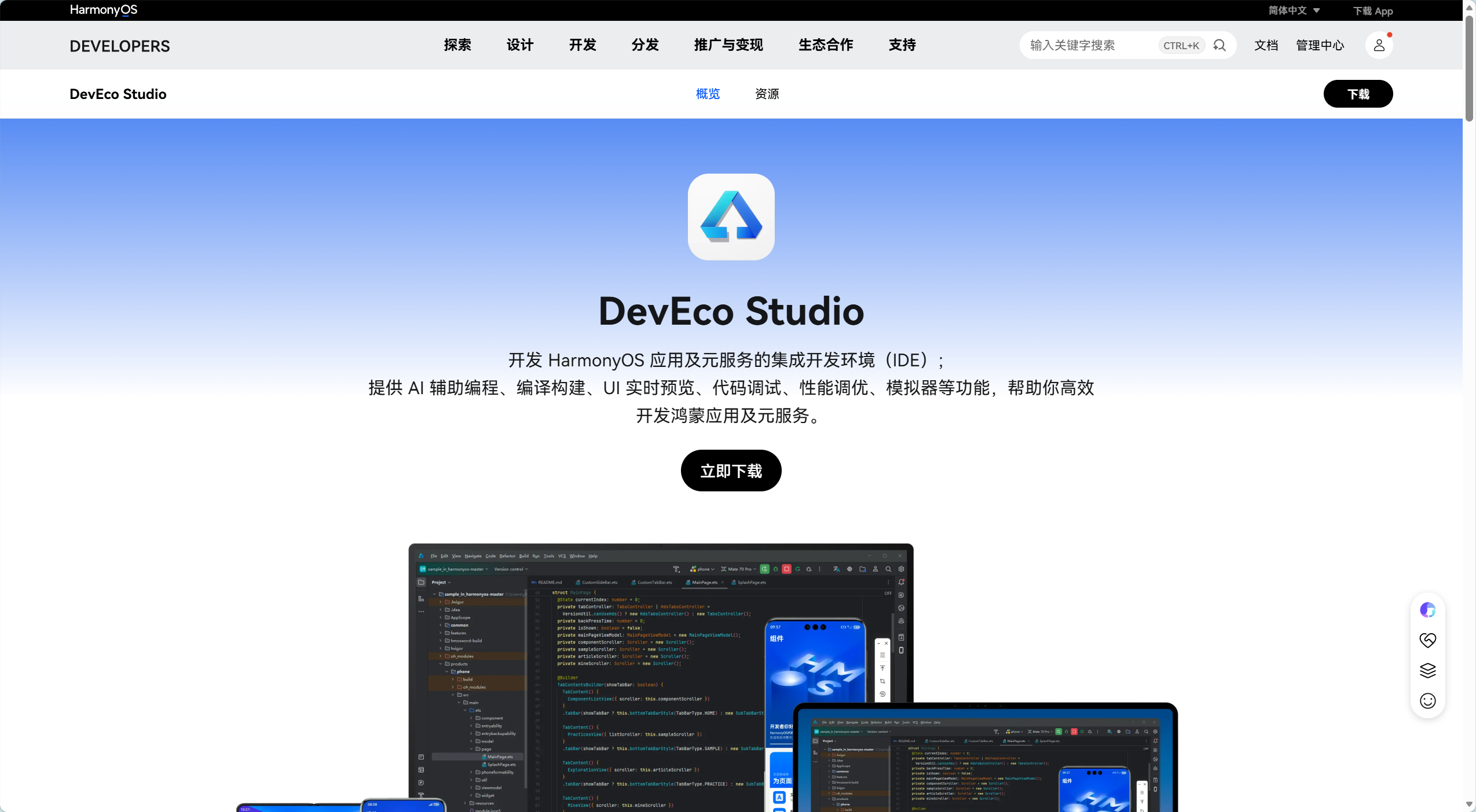
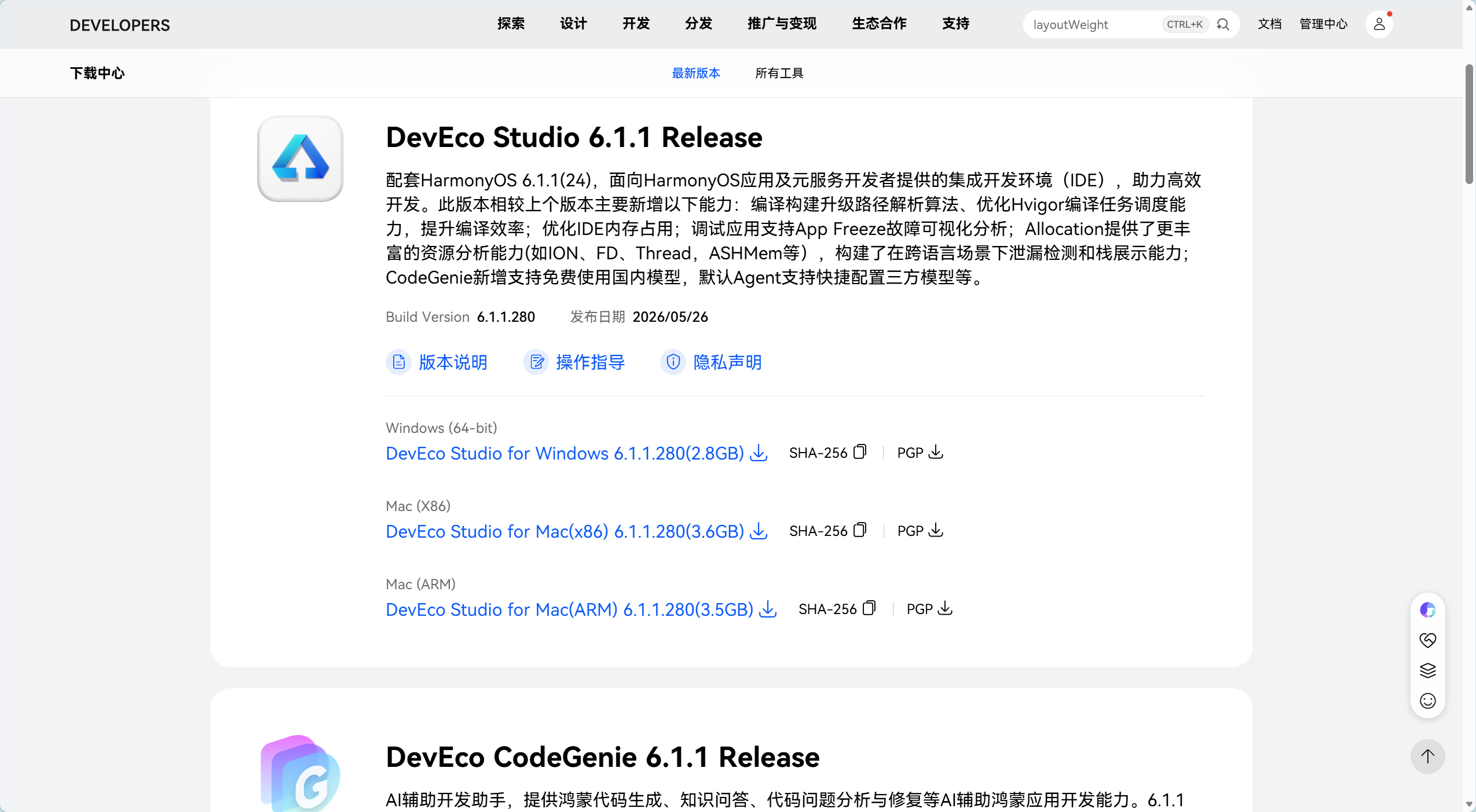
3.1 正规渠道选择与安装包下载
3.1.1 渠道选择原则
下载开发工具、SDK、官方文档等资源,必须选择华为开发者联盟官网,这是唯一安全、权威的正规渠道。坚决不要从第三方软件站、个人网盘、未知网页链接下载安装包。第三方资源可能被植入捆绑软件、病毒程序,或是人为篡改版本,不仅会导致开发工具运行异常,还会威胁电脑数据安全。
华为开发者联盟是华为面向全球开发者的官方服务平台,所有开发相关工具、文档、案例源码均在此首发,版本更新及时,文件完整性能够得到保障。
3.1.2 版本选择策略
DevEco Studio分为正式稳定版、测试预览版、体验版三大类,不同版本适配人群不同,选择错误会直接影响使用体验:
- 正式稳定版:经过多轮内部测试与公开测试,BUG数量最少、兼容性最强、运行最稳定。零基础学习者、日常练习、商业项目开发,统一选择正式稳定版,这是首选版本。
- 测试预览版:搭载尚未正式发布的新功能、新特性,主要面向技术尝鲜者、插件开发者,存在大量未知BUG,容易出现软件崩溃、功能失效等问题,新手严禁使用。
- 体验版:功能经过精简,缺少编译、调试等核心组件,仅用于临时体验,不建议作为主力开发工具。
下载操作步骤:第一,打开浏览器,进入华为开发者联盟官网,在导航栏“开发工具”分类中找到DevEco Studio专区;第二,根据自身电脑操作系统(Windows/macOS),点击对应正式版下载按钮;第三,记录安装包原始文件大小,下载完成后核对体积,若大小不一致,说明下载中断、文件损坏,必须重新下载。
3.1.3 下载中断解决方案
受服务器节点、地域网络影响,部分地区会出现下载速度慢、连接中断的问题。解决方案:切换主流浏览器、更换手机热点或其他网络环境;避开晚间19:00-23:00的网络高峰期,选择凌晨、上午等低峰时段重新下载;也可以使用官方提供的离线下载工具辅助下载。
3.2 Windows系统分步安装详解
Windows系统用户占零基础学习者的绝大多数,安装流程涉及权限、路径、组件选择等多个细节,每一步都需要严格按照规范操作,分步讲解如下:
3.2.1 启动安装程序
找到下载完成的DevEco Studio安装包文件,右键点击图标,选择“以管理员身份运行”。普通用户权限不足,无法完成系统文件写入、注册表修改等操作,会直接导致安装失败。
3.2.2 许可协议与组件选择
启动安装程序后,首先弹出用户许可协议窗口,阅读协议内容后勾选“我接受协议”,点击下一步进入组件选择页面。页面中默认勾选的核心运行组件全部保留,这些是软件正常启动的基础。零基础用户无需手动增减组件,保持默认配置即可;专业开发者可根据需求加装额外插件,新手不建议改动。
3.2.3 安装路径设置(重中之重)
进入路径选择页面,这是整个安装流程中最关键的一步,业内统计显示,90%以上的后续编译报错、运行异常,根源都是路径设置错误。
核心强制规则:第一,禁止安装在系统C盘,选择D盘、E盘等空闲空间充足的非系统分区;第二,文件夹名称全程使用纯英文字母、数字,绝对禁止出现中文、汉字、空格、中文标点、特殊符号。
错误路径示例:D:\鸿蒙开发工具\DevEcoStudio、D:\开发工具 2026
正确路径示例:D:\DevEcoStudio、E:\HarmonyOS\DevEcoStudio
一旦路径包含中文、空格等违规字符,ArkTS代码编译、SDK调用、模拟器启动都会出现各类难以排查的隐性报错,务必严格遵守路径规范。选择好路径后,点击下一步继续安装。
3.2.4 快捷方式与附加设置
接下来设置开始菜单文件夹名称,保持默认英文名称即可;勾选“创建桌面快捷方式”,方便后续快速启动软件,其余附加选项保持默认,无需改动。
3.2.5 安装进度与完成收尾
确认所有设置后,点击“安装”按钮,系统开始复制文件、写入注册表、配置本地运行环境。安装时长由硬盘类型决定,固态硬盘一般5-10分钟完成,机械硬盘耗时会翻倍。
安装进度全部完成后,勾选“立即运行 DevEco Studio”,点击“完成”,软件将自动启动,进入首次初始化流程。
3.3 软件首次启动与初始化配置
软件第一次启动会执行完整的自动化初始化流程,包含协议确认、界面主题选择、插件加载、环境检测、SDK下载引导等多个环节,每一个环节都有对应的作用,详细说明如下:
3.3.1 用户协议与隐私设置
首次启动首先弹出隐私政策与用户协议窗口,阅读完毕后勾选同意选项,点击下一步。该步骤仅首次启动需要操作,后续打开软件会直接跳过。
3.3.2 界面主题选择
软件提供浅色、深色两大主流界面主题,可根据个人使用习惯自由选择。深色主题长时间编写代码视觉疲劳度更低,是开发者群体的主流选择。选定主题后点击下一步。
3.3.3 插件与功能初始化
软件自动检测本地系统运行环境,加载内置语法插件、UI组件库、代码提示库等基础资源。该过程无需手动操作,等待进度条走完即可。若此时弹出“环境依赖缺失”提示,说明系统缺少VC++运行库、.NET框架等底层组件,需要下载安装微软常用运行库合集,重启电脑后再次启动软件。
3.3.4 初始SDK下载引导
初始化完成后,软件会自动弹出SDK下载引导窗口。SDK是鸿蒙项目编译的核心依赖,新手可以选择“稍后配置”,先进入软件主界面熟悉布局,后续再统一手动配置SDK;也可以直接跟随引导开始下载。建议零基础用户先熟悉界面,再集中配置SDK,降低操作难度。
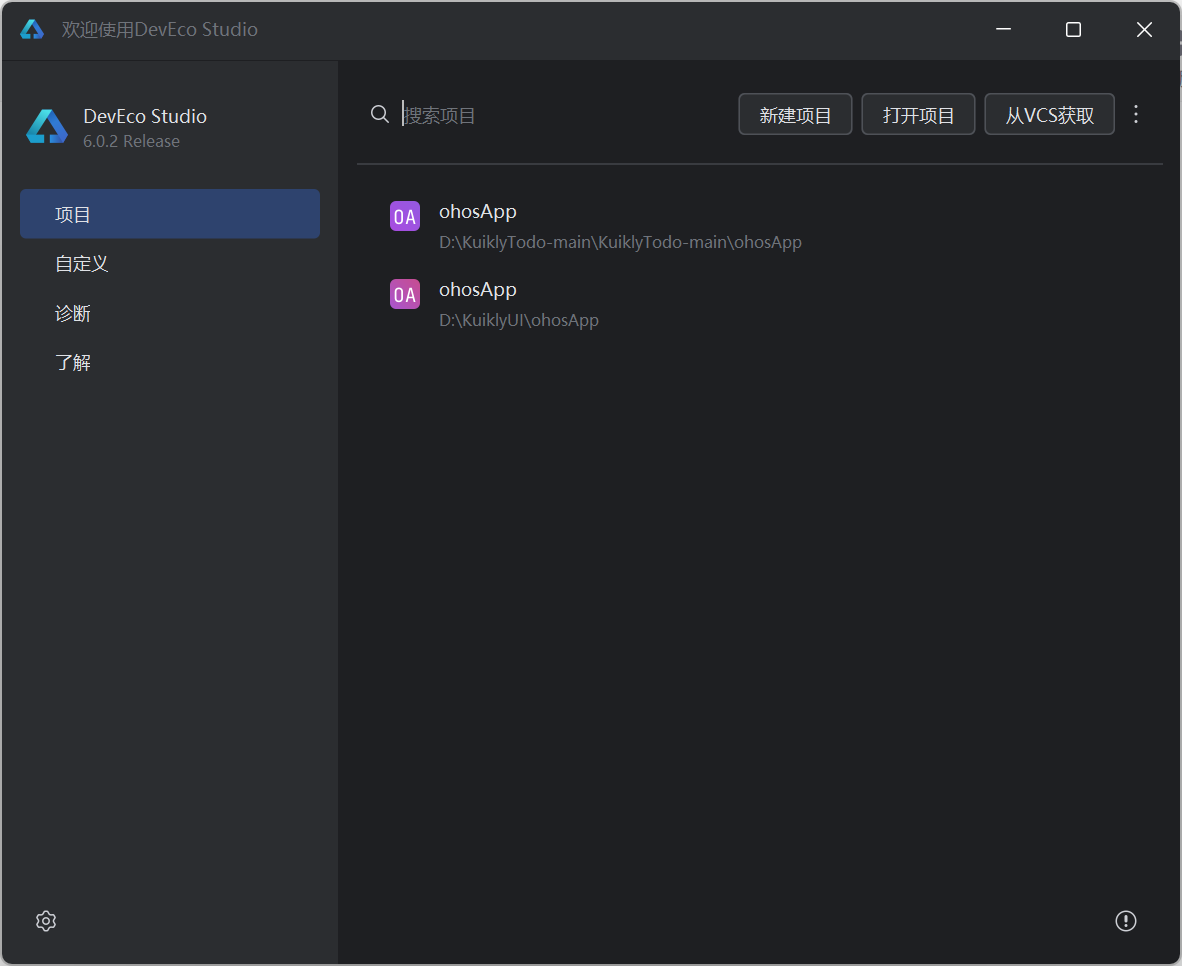
3.3.5 主界面布局认知
DevEco Studio主界面分为四大功能区域:顶部菜单栏与工具栏、左侧项目导航栏、中间代码编辑区、底部日志/终端/调试窗口。顶部菜单栏集成文件、编辑、视图、运行、设置等全部核心功能;左侧用于管理项目文件目录、资源文件;中间是代码编写、页面编辑的核心区域;底部用于查看编译日志、运行日志、设备报错日志,是排查故障的核心窗口。新手需要简单熟悉各区域功能,为后续操作打下基础。
3.4 安装后基础优化设置
首次启动完成后,进行几项简单的个性化与优化设置,能够有效提升长期使用体验:
第一,字体设置:进入设置面板,调整代码字体、字号与行高,选择辨识度高的编程字体,避免字体过小造成视觉疲劳。
第二,自动保存设置:开启文件自动保存功能,设置合理的保存间隔,防止意外断电、软件崩溃导致代码丢失。
第三,代码提示设置:开启实时代码语法提示、自动补全功能,大幅提升编码效率。
第四,禁用无用插件:关闭长期不用的插件,减少软件后台资源占用,提升整体运行速度。
四、HarmonyOS SDK 完整配置与版本管理
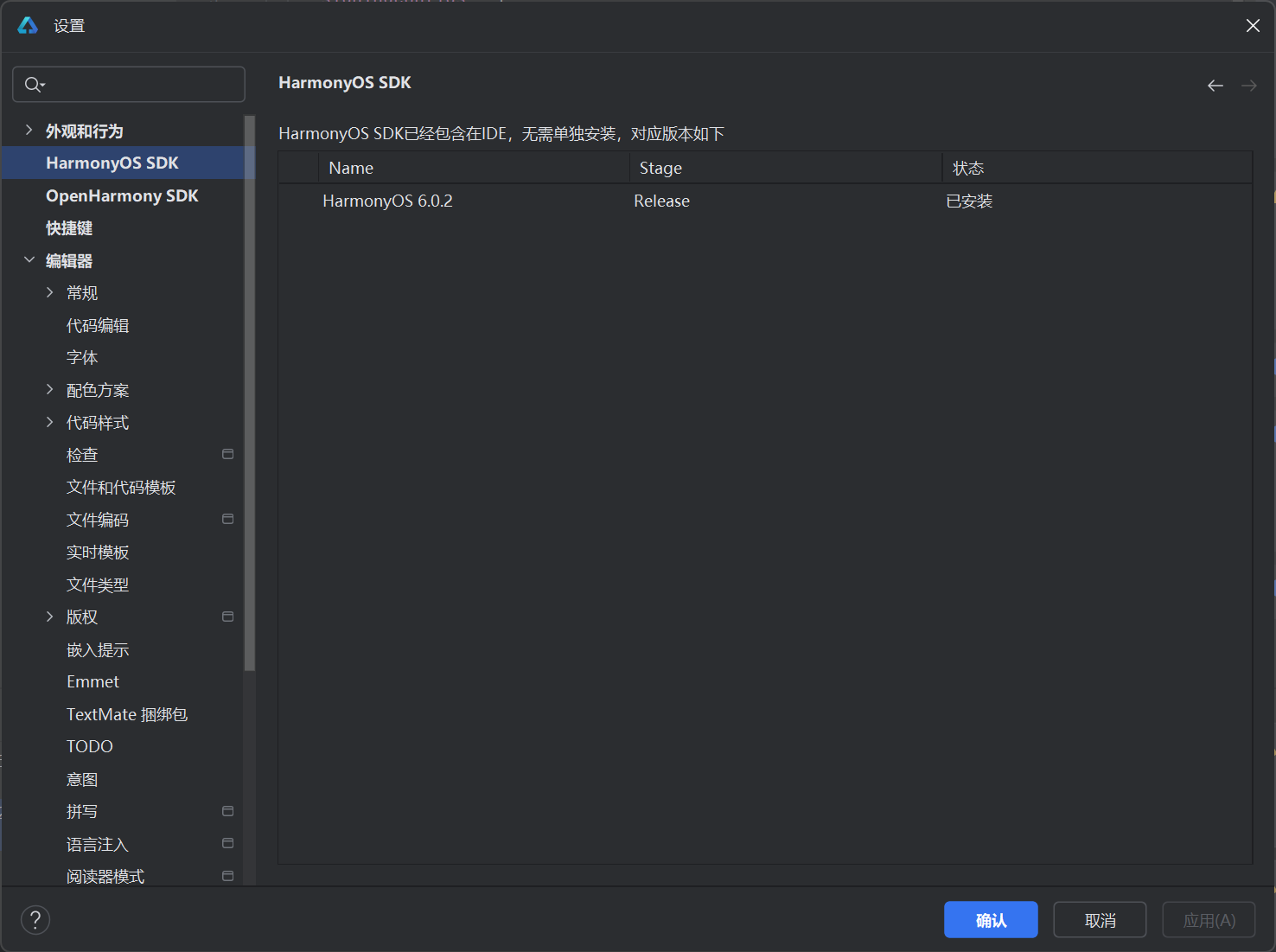
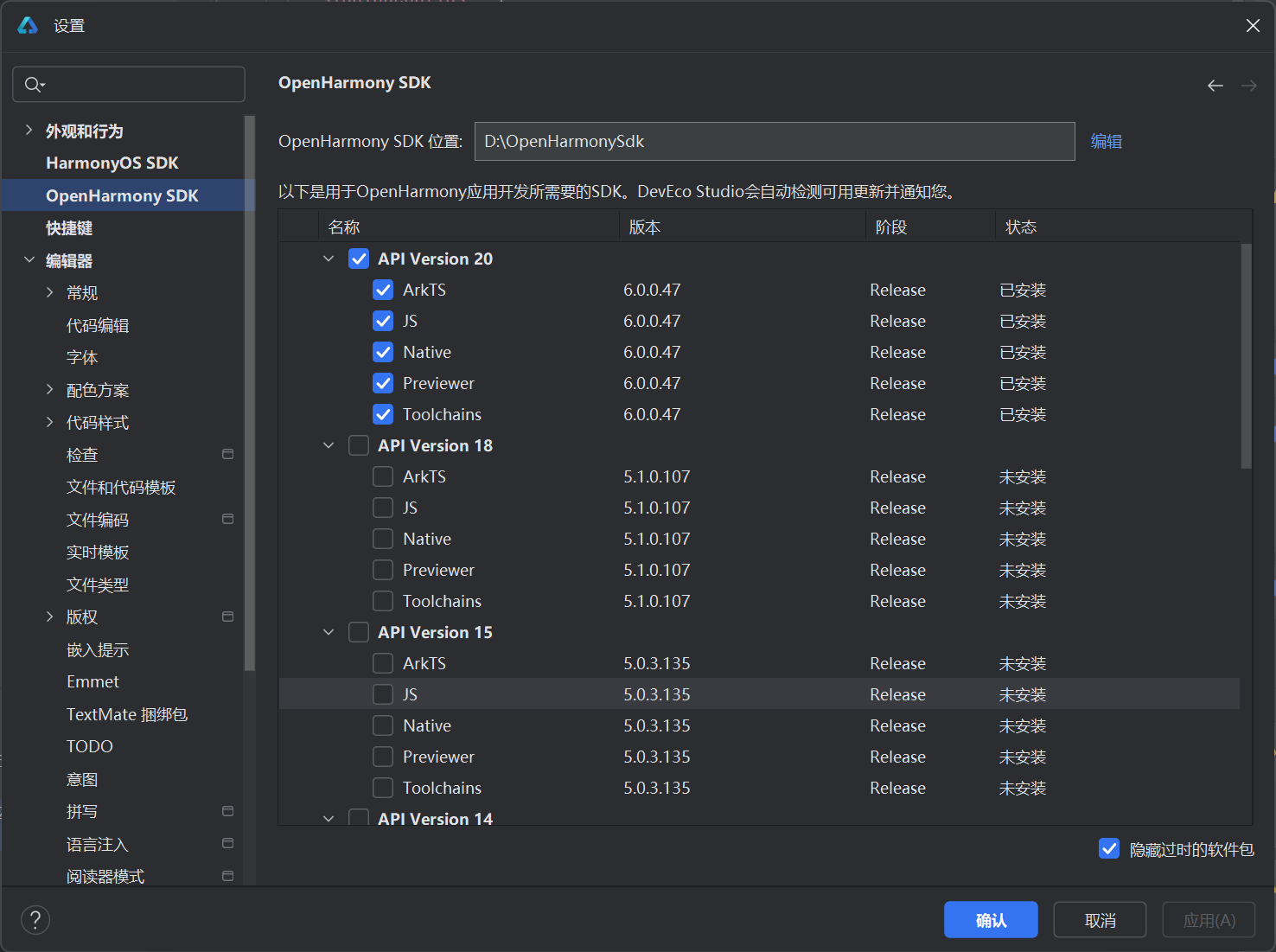
SDK(软件开发工具包)是鸿蒙开发的核心资源集合,内部包含系统API接口、原生组件库、编译工具链、设备调试驱动、系统镜像、官方示例代码等海量核心资源。没有正确配置SDK,所有鸿蒙项目都无法完成编译、链接与正常运行。本节详细讲解SDK手动配置流程、版本选择规则、工具组件安装、版本冲突解决方案。
4.1 SDK基础概念与版本划分
鸿蒙SDK跟随鸿蒙系统版本持续迭代,按照API等级划分不同版本,不同API等级对应不同的系统能力、语法规则、内置组件,版本不匹配会直接引发编译报错。目前SDK主要分为三类:
- 长期支持版本(LTS):官方长期维护、持续修复BUG、兼容性最强、社区案例与学习资料最丰富的版本。零基础学习优先选择LTS版本,遇到问题更容易找到解决方案,适配入门学习场景。
- 最新正式版本:搭载最新系统特性、新增API接口与UI组件,功能最为全面,但配套入门教程较少,适合有一定开发基础的学习者探索新功能。
- 老旧历史版本:适配早期鸿蒙系统,组件功能落后、存在已知缺陷,无学习价值,新手不要下载安装,避免占用磁盘空间、引发版本冲突。
核心使用原则:学习阶段仅安装一个主流LTS版本SDK即可,不要同时安装多个大版本SDK。多版本SDK共存会导致系统调用版本混乱,频繁出现编译失败、组件找不到等问题。
4.2 SDK Manager 入口与基础操作
打开DevEco Studio后,有两种常用方式进入SDK管理面板:
方式一(菜单入口):顶部菜单栏依次点击 File → Settings(Windows系统快捷键 Ctrl+Alt+S),在弹出的窗口左侧依次打开 Appearance & Behavior → System Settings → HarmonyOS SDK,进入SDK管理中心。
方式二(快捷入口):点击顶部工具栏对应的快捷图标,一键打开SDK Manager。
SDK管理面板分为两大标签页:SDK Platforms(SDK平台版本)与 SDK Tools(SDK工具组件),两大板块都必须完整配置,缺一不可。
4.3 SDK平台版本安装步骤
- 在 SDK Platforms 列表中,勾选选定的LTS长期支持版本前方复选框;
- 勾选完成后,点击面板右下角 Apply 应用按钮,在弹出的下载确认窗口点击OK,开始下载、解压、自动安装;
- SDK文件体积较大,根据网络速度不同,下载时长从十几分钟到一小时不等,全程不要关闭软件、不要断开网络连接,避免文件损坏;
- 安装完成后,列表中对应版本后方会显示“Installed”字样,代表平台版本配置完成。
常见故障处理:若下载进度长期卡住、反复失败,大概率是网络问题,可切换网络、关闭防火墙与杀毒软件后重试;多次失败可前往官方下载离线SDK安装包,手动导入安装。
4.4 SDK工具组件配置
切换至 SDK Tools 标签页,该板块包含编译工具链、HDC调试工具、模拟器管理工具、代码预览器等配套组件,全部是项目运行的必备组件:
- 勾选列表中所有默认推荐的工具包,不要随意取消勾选;
- 点击 Apply 按钮,批量下载并自动安装所有工具组件;
- 所有工具显示“Installed”后,代表SDK整体配置工作全部完成。
4.5 系统环境变量配置(进阶可选)
对于需要使用命令行进行编译、调试、设备管理的开发者,可以手动将SDK根目录路径添加到Windows系统环境变量中。配置完成后,可在系统命令行直接调用鸿蒙开发相关指令。零基础学习者暂时可以跳过该步骤,不影响图形化界面的正常使用。
4.6 SDK常见故障与解决方案
故障一:SDK下载速度缓慢、频繁中断。解决方案:更换稳定有线网络、切换网络节点,使用官方离线SDK包手动安装。
故障二:SDK显示已安装,但项目编译提示“SDK未找到”。解决方案:重新进入SDK Manager确认版本勾选正确,重启DevEco Studio,刷新环境关联。
故障三:多版本SDK共存引发版本冲突、编译报错。解决方案:卸载闲置的老旧SDK版本,仅保留当前正在使用的单一版本。
五、调试环境搭建:模拟器与真机全配置教程
代码编写完成后,需要依托调试设备预览界面效果、测试交互逻辑。DevEco Studio提供云端模拟器、本地模拟器、鸿蒙真机三种调试方案,三种方案适配不同电脑配置、不同使用场景,优缺点各不相同。本节逐一讲解三种调试环境的配置步骤、使用方法、优缺点对比与场景选择建议。
5.1 云端模拟器(低配电脑首选)
云端模拟器是华为提供的免费在线调试服务,模拟器系统镜像运行在华为云端服务器,完全不占用本地电脑CPU、内存、硬盘资源,是8GB内存、低配电脑的最优调试方案。
5.1.1 云端模拟器开启步骤
- 在DevEco Studio顶部工具栏,点击设备管理器图标,进入设备列表页面;
- 在页面顶部标签栏,切换到“云端模拟器”分类;
- 云端模拟器提供手机、平板、智慧屏等多种设备形态,零基础入门统一选择Phone(手机)设备;
- 选择与SDK匹配的系统版本,点击“启动”按钮,等待10-30秒,云端模拟器窗口自动弹出;
- 模拟器启动完成后,在运行设备下拉列表中选中该设备,即可编译运行项目。
5.1.2 云端模拟器优缺点分析
优点:硬件零要求、无需配置CPU虚拟化、启动速度快、运行流畅、后期免维护;
缺点:依赖网络环境,断网后无法使用;部分底层硬件相关功能、特殊系统接口无法测试。
适用场景:零基础入门学习、UI页面调试、简单交互逻辑测试、低配电脑长期使用。
5.2 本地模拟器(中高配电脑使用)
本地模拟器将鸿蒙系统镜像部署在本地电脑中,功能完整,支持离线使用,适合硬件配置达标的设备。使用本地模拟器有一个硬性前置条件:必须在电脑主板BIOS中开启CPU虚拟化技术(Intel VT-x / AMD-V)。
5.2.1 开启CPU虚拟化技术
- 重启电脑,在开机自检阶段,根据屏幕提示按下对应按键(常见Del、F2、F10),进入BIOS设置界面;
- 在BIOS菜单中找到虚拟化相关选项,Intel处理器找到Intel VT-x,AMD处理器找到AMD-V,将状态设置为Enabled(开启);
- 保存BIOS设置并重启电脑,虚拟化功能正式生效。
5.2.2 本地模拟器创建与启动
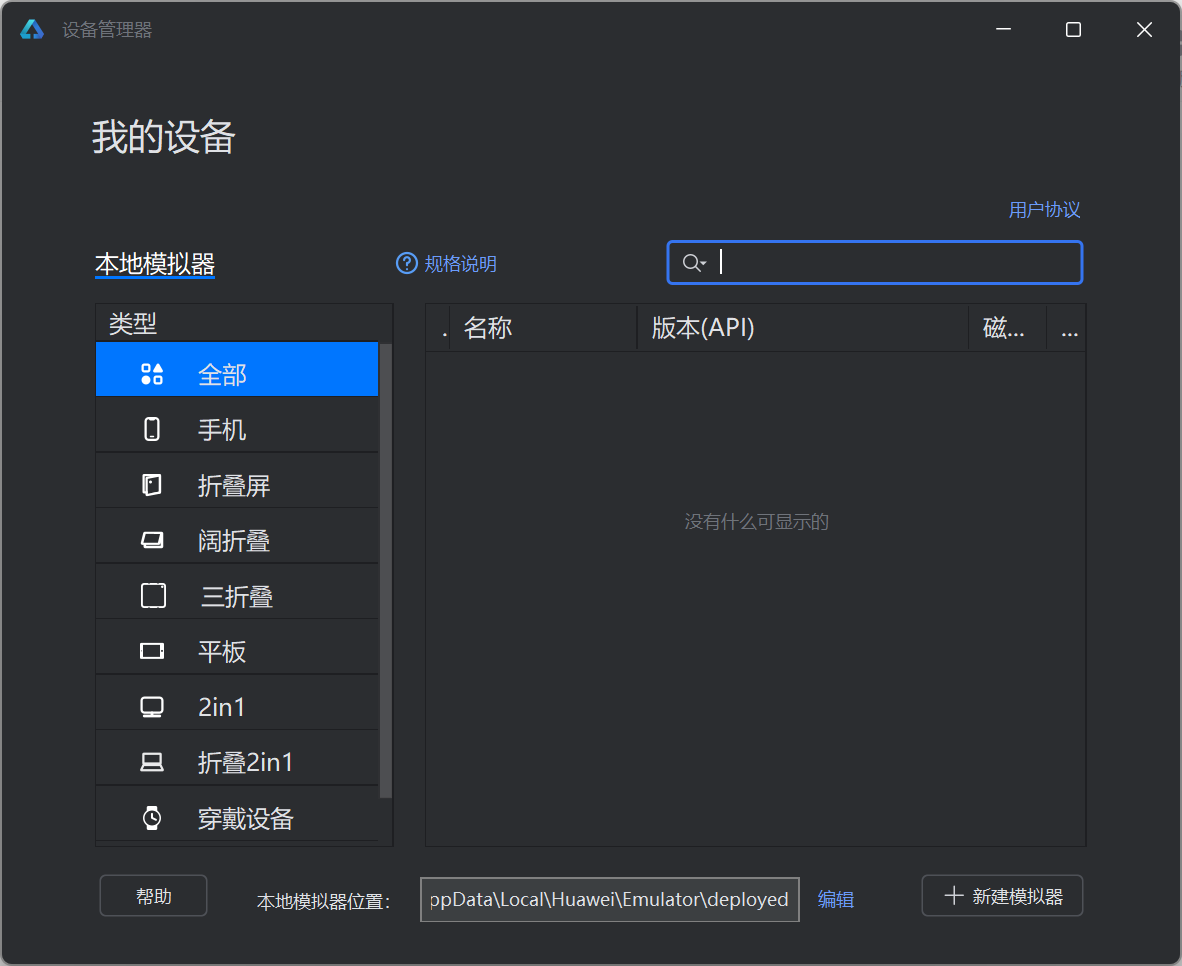
- 进入设备管理器,切换到“本地模拟器”标签页,点击“创建设备”;
- 选择设备类型Phone(手机),挑选适配的分辨率与系统版本,自定义设备名称;
- 点击完成,设备创建成功,选中该设备点击“启动”,等待模拟器开机完成;
- 模拟器正常启动后,即可作为运行设备调试项目。
5.2.3 本地模拟器优缺点分析
优点:支持离线使用、系统功能完整、可测试全部系统特性、支持多设备并行调试;
缺点:大量占用内存与CPU资源,低配电脑运行卡顿、无法启动;首次配置需要进入BIOS,操作门槛略高。
适用场景:16GB及以上内存电脑、复杂项目测试、无网络环境下开发、多端适配调试。
5.3 鸿蒙真机调试(体验最佳)
使用华为、荣耀等搭载鸿蒙系统的实体手机进行调试,运行效果与普通用户实际使用场景完全一致,界面流畅度、设备兼容性最优,也是商业项目上线前的最终测试标准。
5.3.1 手机端配置步骤
- 打开手机「设置」,滑动至页面底部,点击「关于手机」;
- 连续快速点击“版本号”7次,系统提示“已进入开发者模式”;
- 返回设置主页面,找到「开发者选项」(部分机型隐藏在“更多设置”中);
- 进入开发者选项,依次开启:USB调试、USB安装、HDC调试、仅充电模式下允许调试;
- 使用原装数据线将手机与电脑连接,手机弹出设备授权窗口,点击“允许”,信任当前电脑。
5.3.2 电脑端识别与运行
- 回到DevEco Studio设备管理器,列表会自动识别已连接的鸿蒙真机设备;
- 选中真机设备,点击运行按钮,应用会自动安装到手机并启动调试。
5.3.3 真机调试优缺点分析
优点:运行最流畅、效果最真实、几乎不占用电脑资源、支持全部硬件功能测试;
缺点:需要拥有鸿蒙实体设备,频繁插拔数据线,手机需要预留存储空间安装应用。
适用场景:全阶段开发测试、功能上线前最终验证、交互细节调试、硬件相关功能开发。
5.4 三种调试方案综合选择建议
结合电脑硬件配置与学习目标,给出明确选择方案:
- 电脑内存8GB及以下:固定使用云端模拟器,放弃本地模拟器;
- 电脑内存16GB及以上、需要离线开发:优先使用本地手机模拟器;
- 拥有鸿蒙实体手机:全程使用真机调试,体验效果最佳;
- 学习平板、大屏多端适配开发:根据需求切换对应形态的模拟器。
六、首个ArkUI项目创建与ArkTS代码实战
完成全部环境配置后,进入核心实操环节:创建标准空白鸿蒙项目、解析项目目录结构、编写入门ArkTS代码与ArkUI界面、编译运行应用,完整验证整套开发环境的可用性。
6.1 新建空白项目
- 打开DevEco Studio,在欢迎页面点击 Create Project(创建新项目);
- 模板选择页面,选中 Empty Ability(空白能力模板),这是最基础的空白项目,无多余预置业务代码,适合入门练习;
- 点击下一步,填写项目名称、保存路径,再次强调:项目路径必须为纯英文、无中文、无空格、无特殊符号;
- 选择兼容的最低SDK版本(与前文安装的LTS版本保持一致),点击完成;
- 等待项目初始化、文件索引加载完成,左侧导航栏展示完整项目结构。
@Entry
@Component
struct Index {
  build() {
    Column() {
      Text("Hello 鸿蒙")
        .fontSize(30)
        .padding(20)
    }
    .width("100%")
    .height("100%")
    .justifyContent(FlexAlign.Center)
  }
}
6.2 项目目录结构解析
新手需要熟记核心目录与文件作用,避免误删关键文件:
- entry 目录:应用主模块,所有页面代码、资源文件、配置文件均存放于此,是开发核心目录;
- entry/src/main/ets 目录:ArkTS代码根目录,所有.ets页面文件都存放在此;
- index.ets 文件:应用默认启动页面,也是本次代码编写的核心文件;
- resources 目录:静态资源目录,存放图片、文字、颜色、布局等资源;
- build-profile.json5、oh-package.json5:项目配置文件,管理项目依赖与编译规则,新手一般无需修改。
6.3 编写入门ArkTS代码
双击打开index.ets文件,清空默认预置代码,编写基础计数器案例代码。案例包含组件装饰器、响应式状态变量、基础组件、布局容器、点击事件等核心知识点,覆盖ArkUI声明式开发基础用法。
逐行核心逻辑解析:
- @Entry 装饰器:标记当前组件为应用入口页面,程序启动后优先加载;
- @Component 装饰器:标记当前结构体为自定义ArkUI组件;
- @State 状态变量:定义响应式数据,数据变化时自动刷新对应视图;
- Column 布局容器:垂直布局,ArkUI最常用的基础布局之一;
- Text 文本组件:展示文字内容,可自定义字号、颜色、边距等样式;
- Button 按钮组件:搭配onClick点击事件,实现交互逻辑。
代码编写完成后,检查编辑区是否有红色报错标记,无报错即代表语法正常。
6.4 项目编译与运行
- 在顶部运行设备下拉列表中,选中已准备好的模拟器或真机设备;
- 点击工具栏绿色运行按钮,启动项目编译;
- 底部日志窗口实时输出编译日志,根据日志可排查各类报错;
- 编译成功后,应用自动安装到目标设备并启动,页面正常展示、交互功能生效即代表运行成功。
6.5 运行结果验证与问题排查
若应用正常启动、界面展示完整、按钮交互生效,说明整套开发环境搭建完全成功。
若编译失败、应用闪退,优先排查四大高频问题:路径包含中文、SDK版本不匹配、代码语法错误、调试设备未正常连接。
七、常见问题汇总、排错方案与学习规划
7.1 环境搭建高频问题与完整解决方案
结合海量新手实操案例,汇总从软件安装到项目运行全流程的典型故障,并给出落地解决方案:
- 问题:DevEco Studio双击无法启动,提示系统依赖缺失。
解决方案:下载安装微软VC++运行库合集、.NET框架,补齐系统底层依赖,重启电脑重试。
- 问题:SDK下载卡顿、进度长时间不更新。
解决方案:切换稳定网络、关闭防火墙与杀毒软件,使用官方离线SDK包手动导入。
- 问题:本地模拟器无法启动,提示虚拟化未开启。
解决方案:进入电脑BIOS,开启Intel VT-x/AMD-V虚拟化功能,保存设置并重启电脑。
- 问题:项目编译报错“路径包含非英文字符”。
解决方案:修改IDE、SDK、项目所有路径,删除中文、空格、特殊符号。
- 问题:鸿蒙真机无法被电脑识别,设备列表为空。
解决方案:重新插拔原装数据线,重启USB调试,重启手机与电脑。
- 问题:软件运行卡顿、频繁闪退。
解决方案:关闭所有后台程序,精简自启项,低配设备切换为云端模拟器。
7.2 日常使用优化技巧
- 定期清理缓存:长期使用会产生大量缓存文件,定期清理可提升软件运行速度;
- 活用日志窗口:编译报错、应用闪退时,优先查看底部日志,日志是定位问题的核心依据;
- 固定版本学习:入门阶段不要频繁升级DevEco Studio与SDK,版本变动易引发兼容问题;
- 及时备份项目:重要练习项目定期备份,防止文件误删、损坏导致代码丢失。
7.3 后续学习路线规划
完成环境搭建与首个项目运行后,可按照循序渐进的路线开展系统学习:
第一阶段:深耕ArkTS基础语法,掌握变量、数据类型、函数、类、接口、状态管理等核心内容;
第二阶段:学习ArkUI基础组件与三大主流布局,熟练使用文本、按钮、列表、弹窗等常用组件;
第三阶段:学习页面路由、组件间数据传递、表单开发、动画效果,制作综合小型应用;
第四阶段:探索多端适配、分布式能力、应用打包签名与发布,开发完整商用级应用。
八、总结
鸿蒙开发环境搭建是踏入国产鸿蒙技术生态的第一道门槛,看似简单的安装配置工作,实则涉及硬件性能、系统完整性、网络环境、软件版本、文件路径等多重规则。本文从鸿蒙生态发展、ArkTS与ArkUI技术体系切入,依次详解硬件与系统要求、DevEco Studio安装初始化、SDK版本配置、三大调试环境部署、入门项目实战、故障排错与长期学习规划,覆盖零基础入门阶段的全部实操内容,全程结合真实踩坑案例标注核心避坑要点。
对于每一位鸿蒙入门学习者而言,严格遵守官方安装规范、理清版本适配逻辑、结合自身硬件选择合理的调试方案,就能够顺利完成环境搭建。当第一个自研应用成功运行在模拟器或真机上时,也就正式开启了ArkTS与ArkUI的系统学习之路。如今,万物互联已经成为智能行业的发展大势,鸿蒙生态持续蓬勃壮大,掌握鸿蒙原生开发技术,不仅能够提升个人编程能力,更能紧跟国产技术发展浪潮,在智能终端开发领域获得更多发展机遇。在后续的学习过程中,坚持动手实操、积累排错经验、循序渐进深耕技术,便能逐步从零基础新手,成长为一名合格的鸿蒙应用开发者。
转载自CSDN-专业IT技术社区
原文链接:https://blog.csdn.net/2601_95178522/article/details/161570323

