

2026年最新Codex接入GLM Coding Plan教程:Windows、macOS、Linux配置GLM-5.3完整方法
关键词
Codex Codex教程 Codex接入GLM Codex接入智谱 GLM Coding Plan GLM-5.3 Codex配置 Codex API Codex CLI Codex Desktop models.json config.toml 智谱Coding Plan AI编程 AI编程工具
大家好,这里是「代码简单说」。
最近不少人在使用 Codex 做 AI 编程开发,除了直接使用官方提供的模型之外,也可以通过 OpenAI Responses 协议,将 Codex 接入智谱的 GLM Coding Plan。
这样配置之后,就可以直接在 Codex CLI 或 Codex 桌面端中使用 GLM 系列模型进行代码生成、项目开发、代码分析、Bug 修复等操作。
本文就完整介绍一下 Codex 接入 GLM Coding Plan 的方法,包括 Codex 安装、智谱 API Key 获取、models.json 配置、config.toml 配置,以及 Windows、macOS、Linux 下的常见问题。
本文配置方法基于智谱官方文档中的 Codex 接入方式整理。
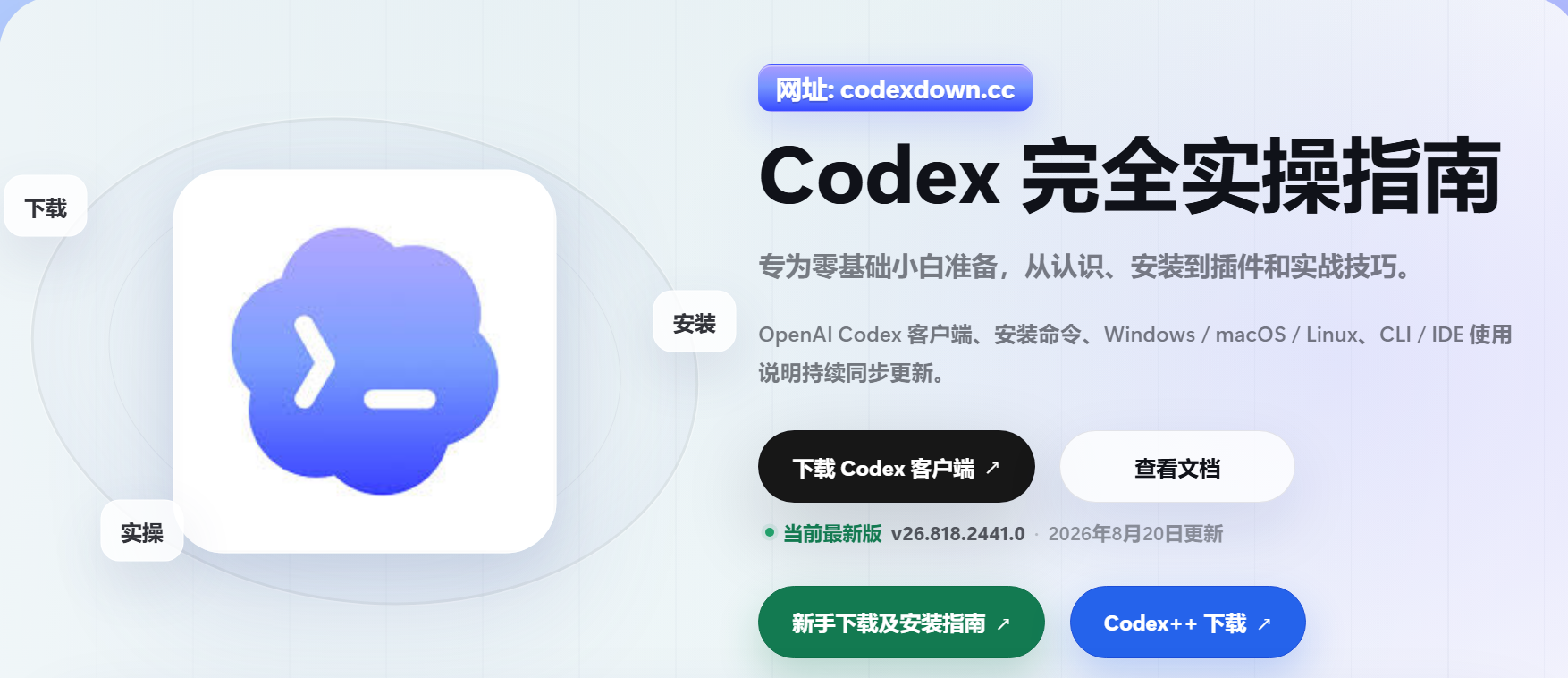
一、安装Codex客户端
进入并下载安装
注册智谱账号并开通GLM Coding Plan
Codex 接入 GLM Coding Plan 的核心就是使用智谱提供的 API 服务。
首先进入智谱开放平台:
https://open.bigmodel.cn
点击右上角的:
注册/登录
完成账号注册或者登录。
然后根据自己的需求开通对应的 GLM Coding Plan。
GLM Coding Plan 分为个人版和团队版,不同套餐获取 API Key 的位置有所不同。
四、获取GLM Coding Plan API Key
1. 个人版
个人编程套餐用户,可以进入:
https://bigmodel.cn/coding-plan/personal/overview
然后找到套餐相关配置,并创建 API Key。
2. 团队版
团队套餐成员可以进入:
http://bigmodel.cn/coding-plan?z_plan=team
根据页面提示获取对应的团队套餐 API Key。
这里需要特别注意:
团队套餐 Key 与智谱开放平台中的其他 API Key 并不是完全通用的。
如果需要使用团队套餐中的额度,应当使用团队套餐对应的 Key。
3. API Key安全注意事项
API Key 本质上相当于接口访问凭证,不建议直接发送给其他人。
同时不要把 API Key 提交到 GitHub、Gitee 等公开代码仓库中。
例如下面这种方式就不推荐:
const API_KEY = "你的真实API Key";
本文后面的配置示例会使用:
<Your API Key>
进行占位。
实际使用时,需要替换成自己的 API Key。
五、Codex为什么需要修改配置
智谱提供的 Codex 接入方式使用的是 OpenAI Responses 协议。
对应的 API Endpoint 为:
https://open.bigmodel.cn/api/v1
也就是说,Codex 需要知道三个重要信息:
模型名称
API Key
API Endpoint
同时还需要告诉 Codex 使用:
Responses API
因此,需要修改 Codex 的配置文件。
六、创建models.json
首先创建 Codex 的模型目录文件:
~/.codex/models.json
这个文件主要用于告诉 Codex:
当前有哪些模型可以使用,以及这些模型支持哪些能力。
如果 .codex 目录不存在,需要先创建。
Windows
一般对应:
C:\Users\<用户名>\.codex\
例如:
C:\Users\Admin\.codex\
macOS/Linux
对应:
~/.codex/
创建:
models.json
然后完整写入下面的内容:
{
    "models": [
        {
            "slug": "glm-5.3",
            "display_name": "glm-5.3",
            "description": "Z.ai's latest flagship model",
            "default_reasoning_level": "max",
            "supported_reasoning_levels": [
                {
                    "effort": "low",
                    "description": "Light reasoning"
                },
                {
                    "effort": "high",
                    "description": "Enhanced reasoning"
                },
                {
                    "effort": "max",
                    "description": "Deep reasoning"
                }
            ],
            "shell_type": "shell_command",
            "visibility": "list",
            "supported_in_api": true,
            "priority": 0,
            "base_instructions": "",
            "supports_reasoning_summaries": true,
            "default_reasoning_summary": "none",
            "support_verbosity": false,
            "apply_patch_tool_type": "freeform",
            "truncation_policy": {
                "mode": "bytes",
                "limit": 10000
            },
            "context_window": 1048576,
            "max_context_window": 1048576,
            "effective_context_window_percent": 95,
            "supports_parallel_tool_calls": true,
            "experimental_supported_tools": [],
            "input_modalities": [
                "text"
            ]
        },
        {
            "slug": "glm-5-turbo",
            "display_name": "glm-5-turbo",
            "description": "Agent-optimized model",
            "default_reasoning_level": "max",
            "supported_reasoning_levels": [],
            "shell_type": "shell_command",
            "visibility": "list",
            "supported_in_api": true,
            "priority": 1,
            "base_instructions": "",
            "supports_reasoning_summaries": true,
            "default_reasoning_summary": "none",
            "support_verbosity": false,
            "apply_patch_tool_type": "freeform",
            "truncation_policy": {
                "mode": "bytes",
                "limit": 10000
            },
            "context_window": 204800,
            "max_context_window": 204800,
            "effective_context_window_percent": 95,
            "supports_parallel_tool_calls": true,
            "experimental_supported_tools": [],
            "input_modalities": [
                "text"
            ]
        }
    ]
}
保存之后,可以先检查一下 JSON 格式是否正确。
尤其需要注意:
- 最外层
{}是否完整 - 数组
[]是否完整 - 每个属性后面的逗号是否正确
- 字符串是否使用双引号
如果 JSON 格式错误,Codex 可能无法正常加载模型。
七、配置Codex的config.toml
接下来修改 Codex 的核心配置文件:
config.toml
不同系统的路径不同。
Windows
C:\Users\<用户名>\.codex\config.toml
例如:
C:\Users\Admin\.codex\config.toml
macOS/Linux
~/.codex/config.toml
如果文件不存在,可以直接新建。
然后写入以下配置:
model_provider = "ZAI"
model = "glm-5.3"
model_reasoning_effort = "max"
model_catalog_json = "~/.codex/models.json"

[model_providers.ZAI]
name = "ZAI"
base_url = "https://open.bigmodel.cn/api/v1"
experimental_bearer_token = "<Your API Key>"
wire_api = "responses"
其中最重要的是这一段:
[model_providers.ZAI]
name = "ZAI"
base_url = "https://open.bigmodel.cn/api/v1"
experimental_bearer_token = "<Your API Key>"
wire_api = "responses"
八、config.toml每项配置是什么意思
为了方便理解,可以简单看一下每个字段的作用。
model_provider
model_provider = "ZAI"
表示 Codex 当前使用名为 ZAI 的模型提供商。
model
model = "glm-5.3"
指定默认使用的模型。
这里使用:
glm-5.3
因为前面已经在 models.json 中声明了这个模型。
model_reasoning_effort
model_reasoning_effort = "max"
用于指定模型的推理级别。
这里配置:
max
也就是使用较高的推理强度。
model_catalog_json
model_catalog_json = "~/.codex/models.json"
指定模型元数据文件的位置。
也就是刚刚创建的:
models.json
base_url
base_url = "https://open.bigmodel.cn/api/v1"
这是智谱的 API Endpoint。
这一项不能随意修改。
experimental_bearer_token
experimental_bearer_token = "<Your API Key>"
这里填写自己获取的 GLM Coding Plan API Key。
例如:
experimental_bearer_token = "xxxxxxxxxxxxxxxx"
不要继续保留:
<Your API Key>
wire_api
wire_api = "responses"
这一项非常重要。
必须配置为:
responses
也就是使用 OpenAI Responses 协议。
如果写成其他值,可能无法正常连接 GLM 服务。
九、Windows完整配置示例
Windows 用户最终可以整理成类似下面的目录结构:
C:\Users\Admin\.codex\
│
├── config.toml
└── models.json
其中:
models.json
C:\Users\Admin\.codex\models.json
config.toml
C:\Users\Admin\.codex\config.toml
配置文件内容:
model_provider = "ZAI"
model = "glm-5.3"
model_reasoning_effort = "max"
model_catalog_json = "~/.codex/models.json"

[model_providers.ZAI]
name = "ZAI"
base_url = "https://open.bigmodel.cn/api/v1"
experimental_bearer_token = "你的GLM Coding Plan API Key"
wire_api = "responses"
十、macOS/Linux配置示例
macOS 和 Linux 用户的目录通常是:
~/.codex/
最终目录结构:
~/.codex/
├── config.toml
└── models.json
config.toml 内容:
model_provider = "ZAI"
model = "glm-5.3"
model_reasoning_effort = "max"
model_catalog_json = "~/.codex/models.json"

[model_providers.ZAI]
name = "ZAI"
base_url = "https://open.bigmodel.cn/api/v1"
experimental_bearer_token = "你的GLM Coding Plan API Key"
wire_api = "responses"
十一、配置完成之后如何启动Codex
所有配置修改完成之后,不要直接继续使用当前已经打开的 Codex。
建议彻底关闭 Codex。
然后:
Codex Desktop
重新启动 Codex 应用。
Codex CLI
重新打开一个终端窗口,然后执行:
codex
启动之后,Codex 就会读取新的配置。
十二、如何判断GLM配置是否成功
成功加载配置后,可以重点检查几个地方。
首先确认默认模型是不是:
glm-5.3
其次确认模型提供商是否是:
ZAI
同时确认 API Endpoint:
https://open.bigmodel.cn/api/v1
以及:
wire_api = "responses"
如果这些参数都正确,基本就说明配置方向没有问题。
之后可以直接让 Codex 执行一个简单的编程任务进行测试,例如:
创建一个Vue 3项目首页,实现一个简单的登录页面。
或者:
分析当前项目的目录结构,并告诉我每个目录的作用。
通过实际请求来验证模型是否能够正常调用。
十三、也可以使用Coding Tool Helper自动配置
如果不想手动创建:
models.json
config.toml
智谱还提供了 Coding Tool Helper。
它可以帮助用户将 GLM Coding Plan 加载到 Codex 中,并自动完成相关工具以及套餐配置。
直接执行:
npx @z_ai/coding-helper
然后根据终端中的提示完成操作即可。
这种方法比较适合不熟悉 Codex 配置文件的用户。
十四、Codex手动配置不生效怎么办
如果修改完配置之后,Codex 依然没有使用 GLM,可以按照下面的方法逐项排查。
1. 完全关闭Codex
不要只关闭当前项目。
建议把所有 Codex 窗口全部关闭,然后重新打开。
CLI 用户则重新打开一个终端。
2. 检查models.json是否存在
确认:
~/.codex/models.json
确实存在。
Windows 用户检查:
C:\Users\用户名\.codex\models.json
3. 检查JSON格式
models.json 必须是合法 JSON。
尤其注意:
{
    "models": []
}
最外层结构不能写错。
如果中间少一个:
,
或者:
"
都可能导致整个配置无法加载。
4. 检查model_catalog_json路径
确认:
model_catalog_json = "~/.codex/models.json"
能够正确指向模型文件。
如果修改过文件位置,这里也必须同步修改。
5. 检查API Key
确认:
experimental_bearer_token = "你的API Key"
而不是:
experimental_bearer_token = "<Your API Key>"
6. 检查API Endpoint
确认:
base_url = "https://open.bigmodel.cn/api/v1"
不要随意删除:
/api/v1
7. 检查wire_api
这一项尤其容易遗漏:
wire_api = "responses"
必须使用:
responses
十五、完整配置文件最终版本
如果希望直接复制配置,可以使用下面这个版本。
config.toml
model_provider = "ZAI"
model = "glm-5.3"
model_reasoning_effort = "max"
model_catalog_json = "~/.codex/models.json"

[model_providers.ZAI]
name = "ZAI"
base_url = "https://open.bigmodel.cn/api/v1"
experimental_bearer_token = "<Your API Key>"
wire_api = "responses"
然后将:
<Your API Key>
替换成自己在 GLM Coding Plan 中获得的 API Key。
同时准备:
~/.codex/models.json
并写入对应的 GLM 模型元数据。
十六、总结
通过上面的配置,就可以将 Codex 与智谱 GLM Coding Plan 连接起来。
整个过程其实就是三个核心步骤:
安装 Codex
    ↓
获取 GLM Coding Plan API Key
    ↓
配置 models.json + config.toml
    ↓
重启 Codex
    ↓
使用 GLM 模型进行编程
其中最容易出错的地方主要是:
models.json 路径
config.toml 路径
API Key
base_url
wire_api
尤其是:
wire_api = "responses"
以及:
base_url = "https://open.bigmodel.cn/api/v1"
这两个配置需要重点检查。
如果不想手动修改配置文件,也可以直接运行:
npx @z_ai/coding-helper
通过 Coding Tool Helper 自动完成 Codex 的 GLM Coding Plan 配置。
对于已经在使用 Codex 的开发者来说,这种方式可以让 Codex 直接连接 GLM Coding Plan,在统一的 AI 编程工作流中完成代码生成、项目开发、代码审查和问题排查。
相关链接
| 项目 | 地址 |
|---|---|
| 智谱开放平台 | https://open.bigmodel.cn |
| GLM Coding Plan个人版 | https://bigmodel.cn/coding-plan/personal/overview |
| GLM Coding Plan团队版 | http://bigmodel.cn/coding-plan?z_plan=team |
| ChatGPT下载页 | https://www.chatgpt.com/download |
| Node.js下载 | https://nodejs.org/en/download/ |
| Codex客户端 | https://codexdown.cc/ |
| GLM API Endpoint | https://open.bigmodel.cn/api/v1 |
| Coding Tool Helper | npx @z_ai/coding-helper |
转载自 CSDN-专业IT技术社区
原文链接:https://blog.csdn.net/weixin_41961749/article/details/164157389

