



前言
抽屉里那台旧安卓机,性能可能早就不适合当主力机,但真要说完全没用,又有点可惜。它有屏幕、有电池、有 Wi‑Fi,还有一块现成的本地存储,真正缺的只是一个能长期运行、方便从其他设备访问的文件服务。我更愿意把这类旧设备当成“小服务器”来折腾,而不是先追求多高的性能:只要能稳定开着、能把文件挂出来、局域网能访问,已经有不少实际用途。尤其这类方案最怕只看“能启动”,却忽略手机系统会杀后台、存储路径有没有真的挂对、离开家里网络以后还能不能继续打开,所以我更想把每一层都实际跑一遍,而不是只停在安装成功。
这次我用 OpenList-Mobile 直接在安卓手机上搭文件服务,再把手机本机存储挂进 OpenList,实际走一遍上传、查看和文件管理验证。随后用 Termux 安装 cpolar,把 OpenList 的 5244 页面映射到公网,先测试随机 HTTP / HTTPS 地址,再配置固定二级子域名 openlist01。这里我会特别区分两件事:免费随机地址可以先把公网链路跑通,但固定二级子域名按当前说明需要付费套餐,所以“旧手机继续利用”和“长期固定公网地址”并不是同一个成本层级。
1. OpenList-Mobile 适合拿来做什么?
OpenList-Mobile 是基于 OpenList 深度定制的移动端文件服务器应用,项目源自 AList 体系,但走了不同的发展方向。
它可以把安卓手机变成一个带 Web 管理界面的文件服务入口,同时也支持继续挂载阿里云盘、夸克网盘、百度网盘、WebDAV 等存储。
我更看重的不是“把手机变成云盘”这个说法,而是它能不能完成几件具体事情:
- 本机运行文件服务;
- 浏览器登录管理;
- 挂载手机本地存储;
- 在局域网中上传和查看文件;
- 后续再增加公网访问。
如果这些基础链路已经跑通,旧手机就不再只是“备用机”,而是可以继续承担文件存储和临时分享任务。
2. 先把手机环境准备好
2.1 设备条件
当前流程给出的设备要求包括:
- 最低 Android 7.0;
- Root 不是必需;
- 建议长期插电;
- 保持稳定 Wi‑Fi;
- 建议 2GB 以上内存;
- 建议至少 2GB 可用存储;
- ARM64 平台更适合长期运行。
本次演示设备是:
- IQOO Neo5
- Android 14
- 12GB RAM
- 256GB 存储
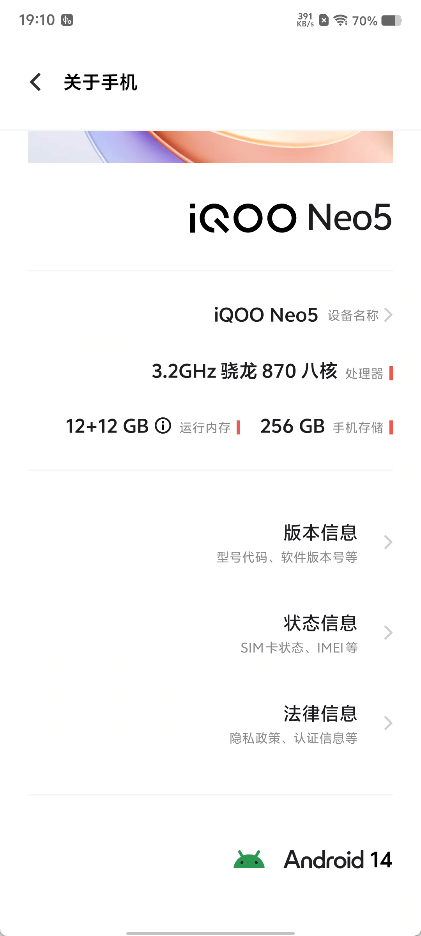
这里的配置明显高于最低要求,所以这次更像是在验证流程,而不是测试低配置设备的性能极限。
2.2 先处理后台保活
先安装 OpenList 和 Termux。
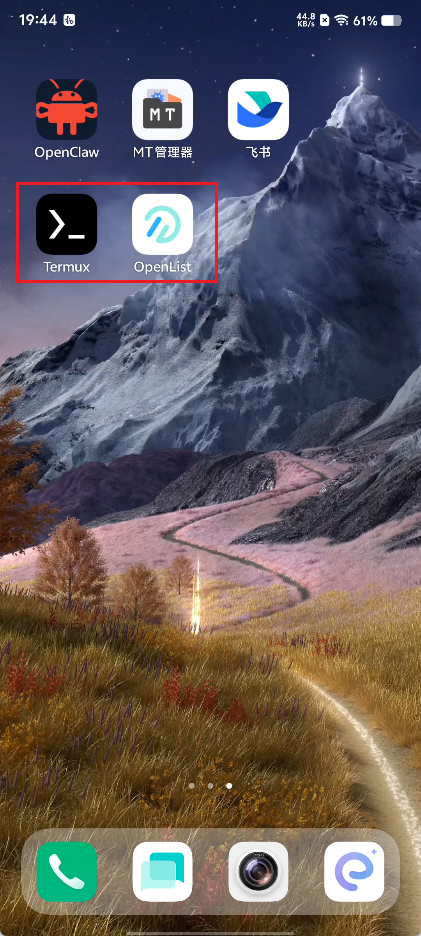
这类长期运行服务最怕系统后台清理,所以要提前处理电池优化和后台限制。
当前 vivo 机型的操作路径是:
设置 → 电池 → 后台耗电管理
把 OpenList 和 Termux 设置为后台无限制运行。
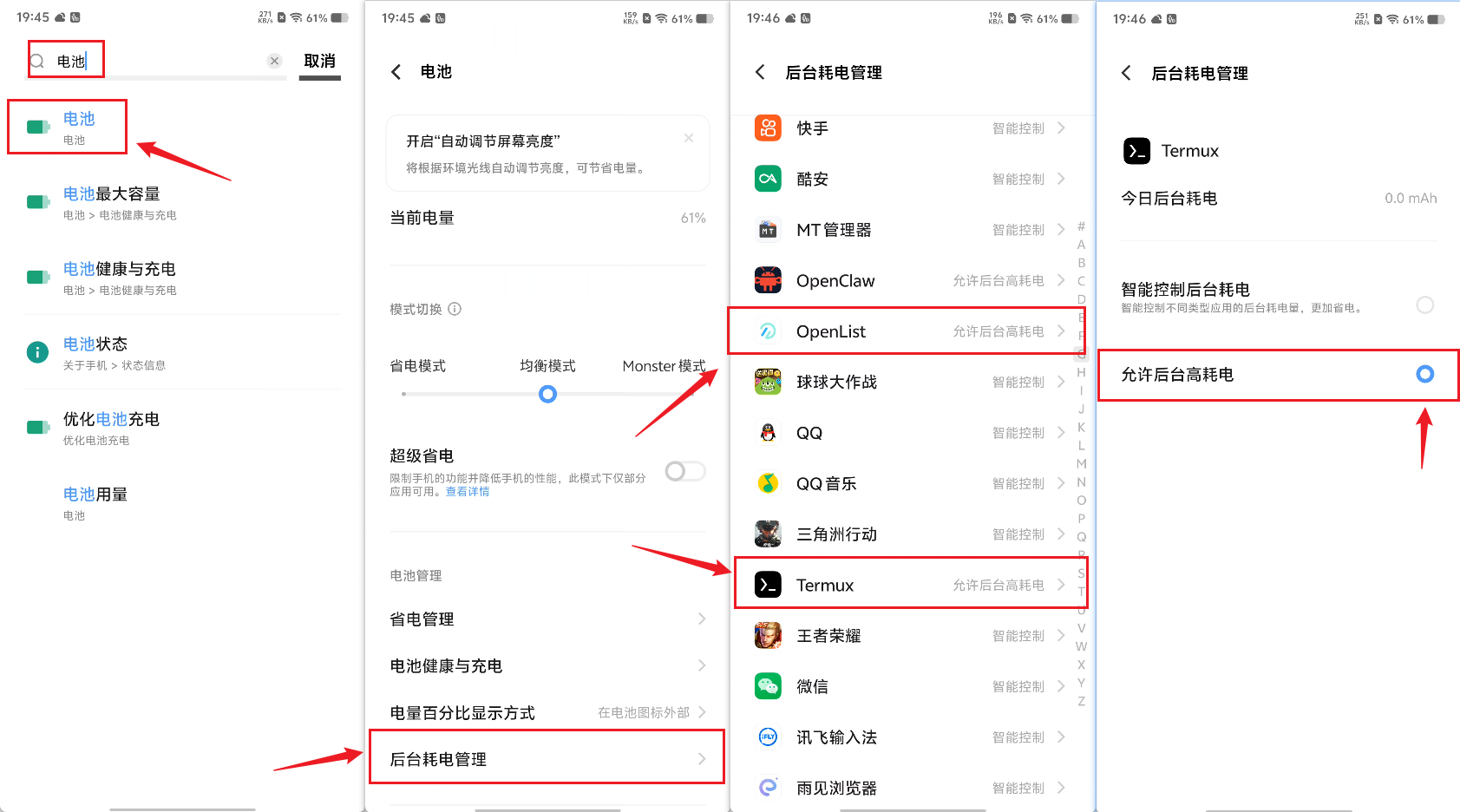
不同品牌手机页面会不一样,但目标是一致的:尽量避免 OpenList 或 Termux 被系统自动杀掉。
3. 配置 OpenList
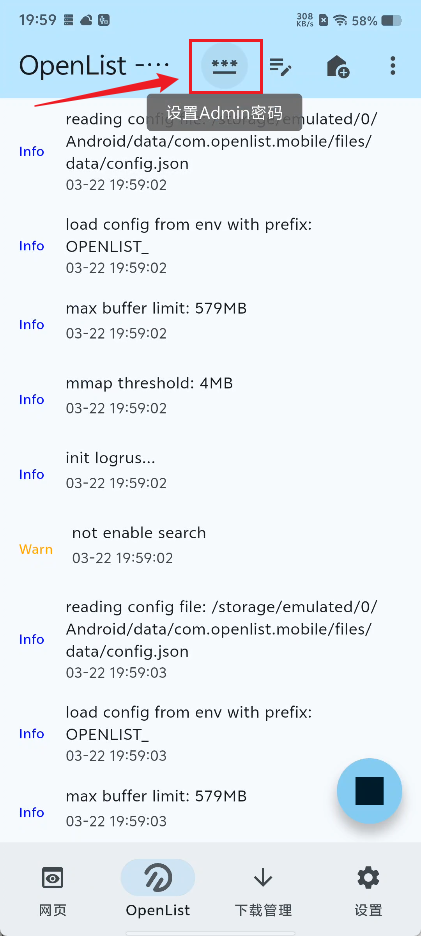
打开 OpenList 应用,默认进入 OpenList Tab 页面。
点击顶部的设置入口,先修改 admin 密码。
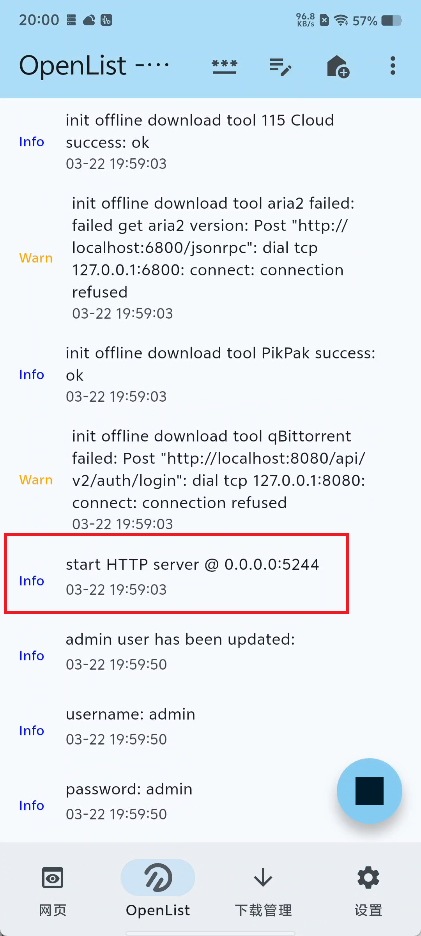
设置完成以后,可以下拉到页面底部检查启动日志和密码修改状态。
看到服务正常启动以后,切换到【网页】Tab。
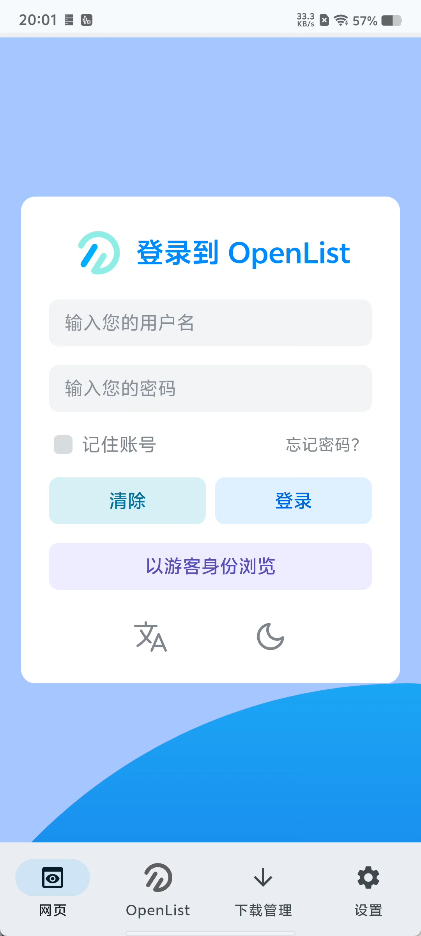
使用:
- 用户名:
admin - 密码:刚才设置的密码
登录。
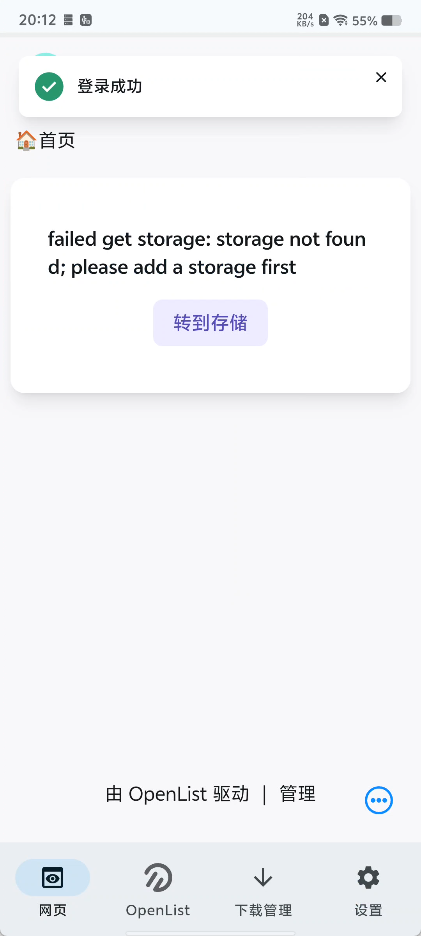
手机通知栏里还能看到当前 OpenList 的局域网访问地址。
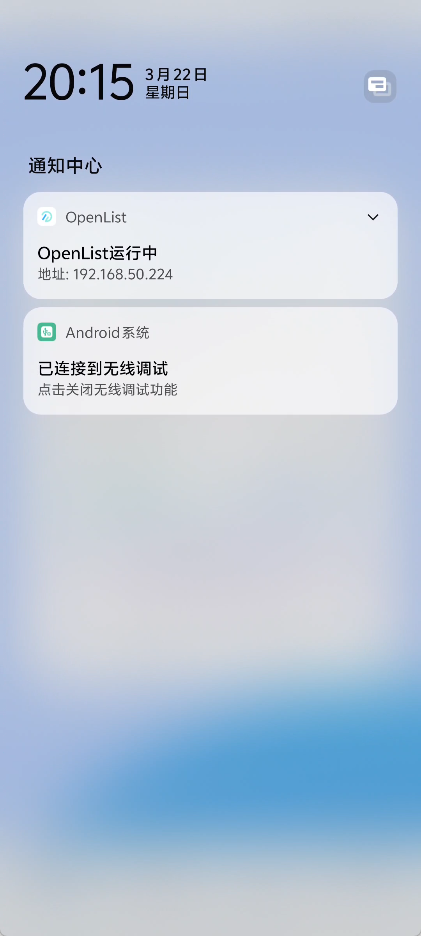
如果电脑、平板或另一台手机连接在同一个网络中,也可以直接通过这个局域网地址访问。
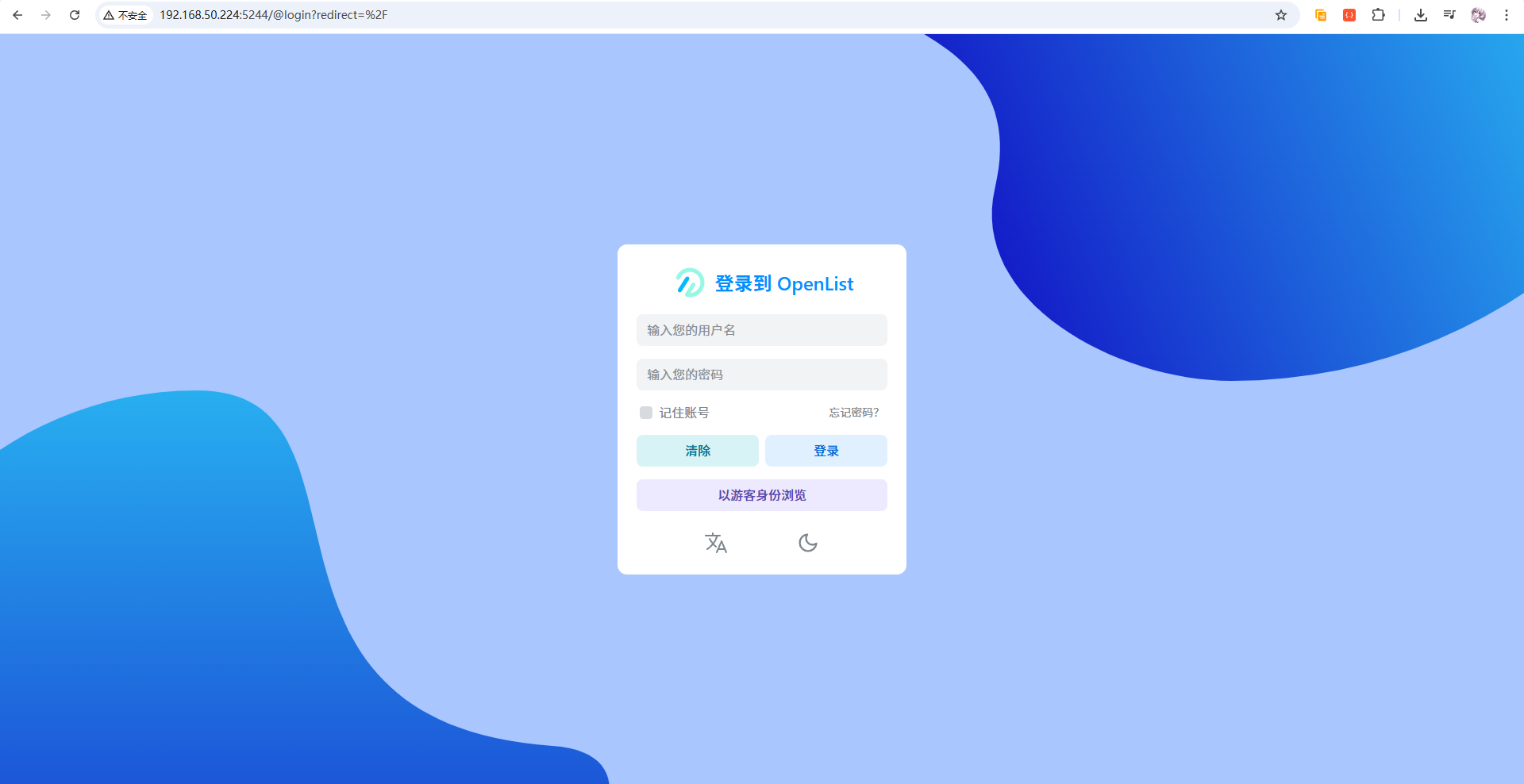
到这里先证明一件事:
OpenList-Mobile 已经能够在安卓手机上提供局域网 Web 文件服务。
4. 把手机本机存储挂进 OpenList
4.1 创建本机存储
为了看得更清楚,当前操作从电脑浏览器打开 OpenList 局域网页面。
登录以后进入存储管理。
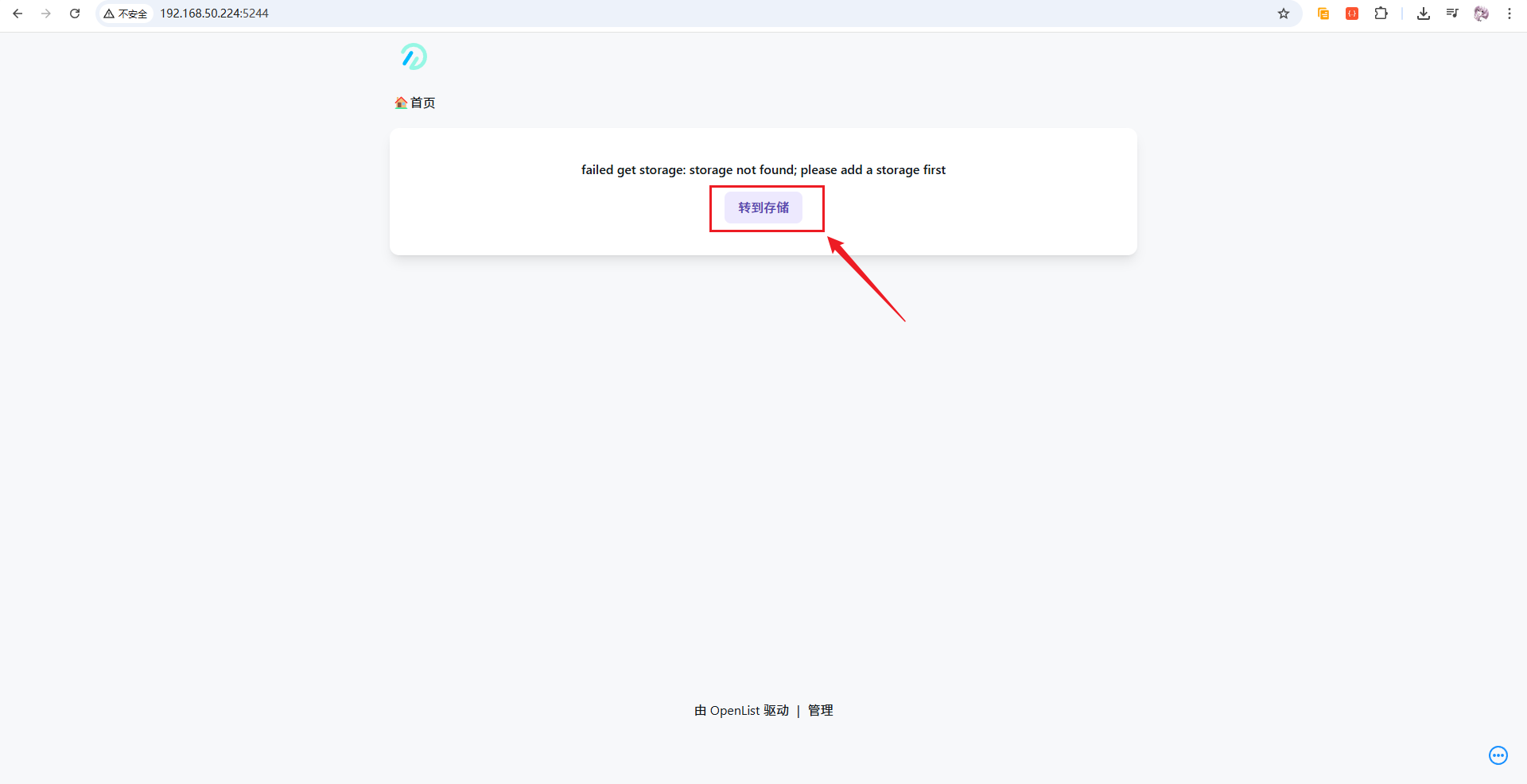
点击【添加】。
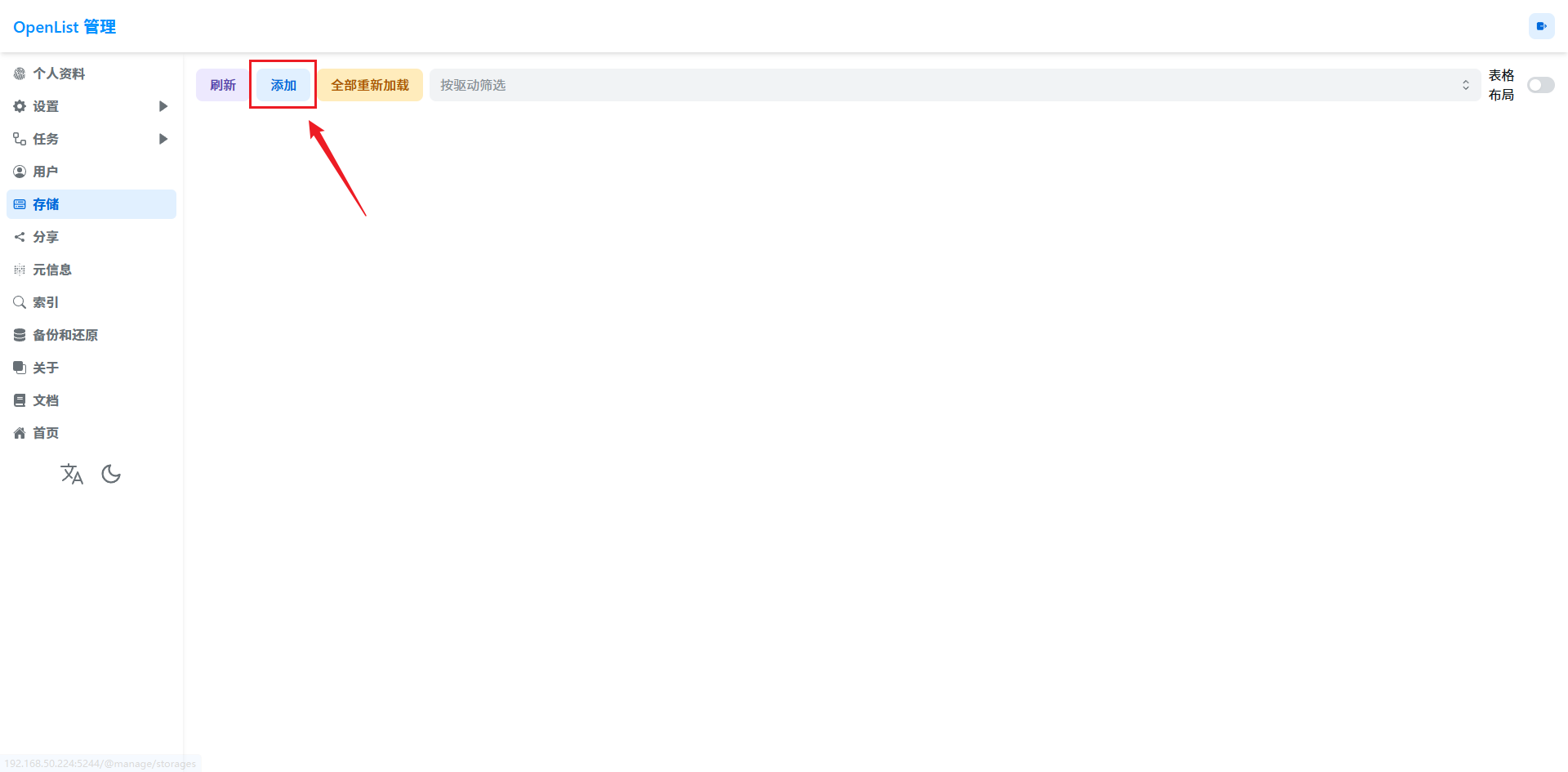
按当前页面填写相关配置。
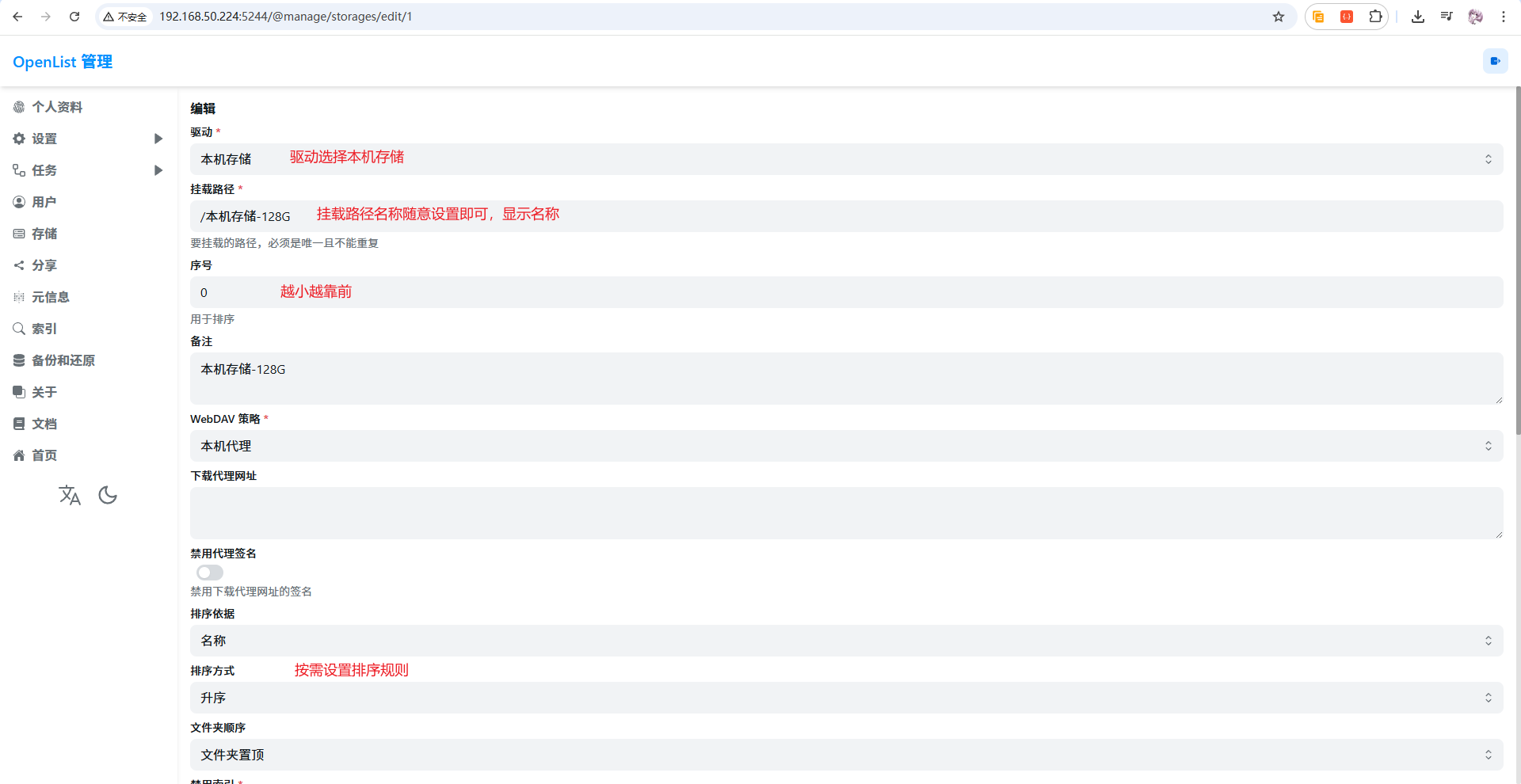
根文件夹路径使用:
/storage/emulated/0/Android/data/com.openlist.mobile/files/data/
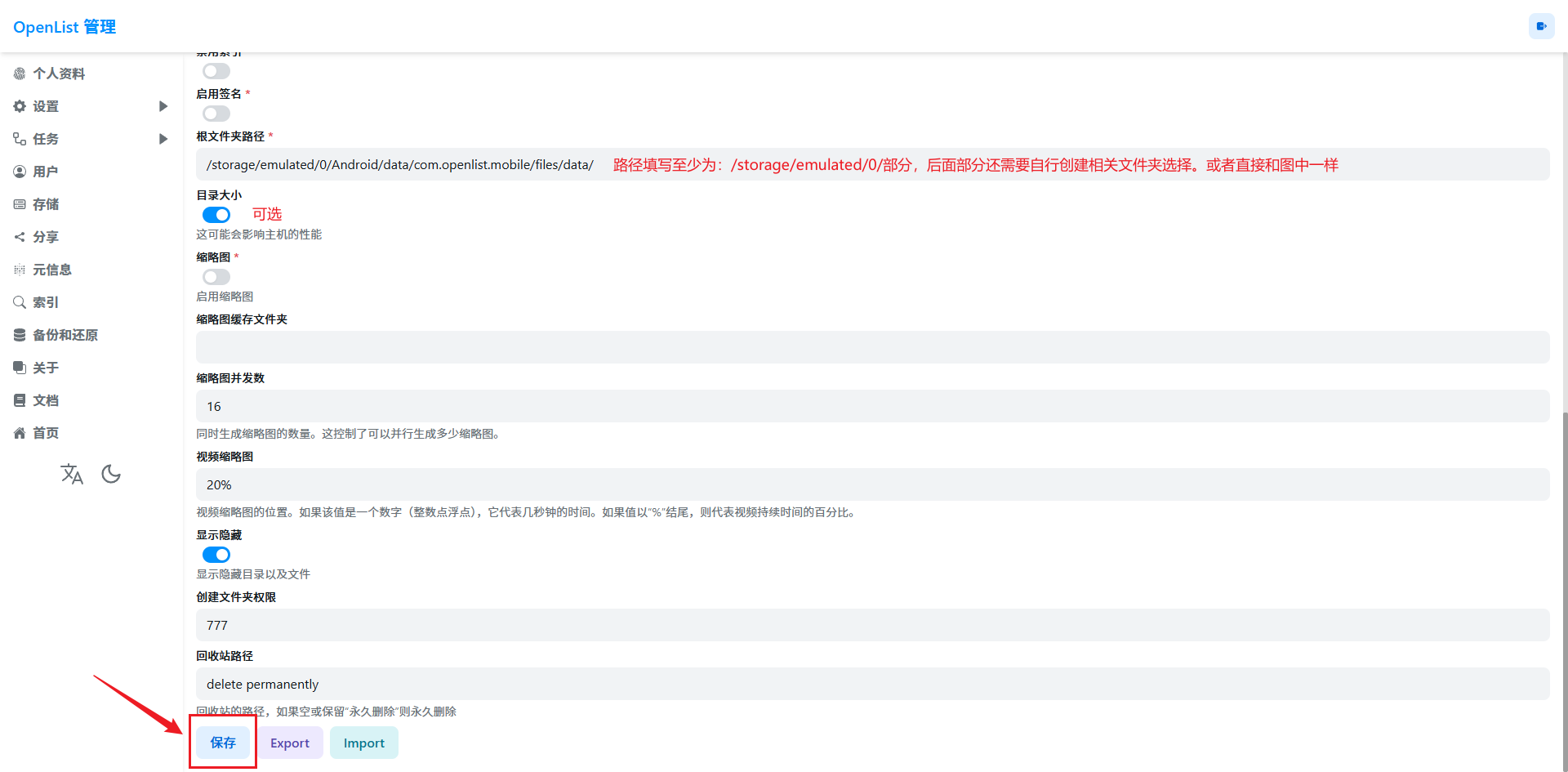
保存以后回到存储列表,可以看到当前存储处于工作状态。
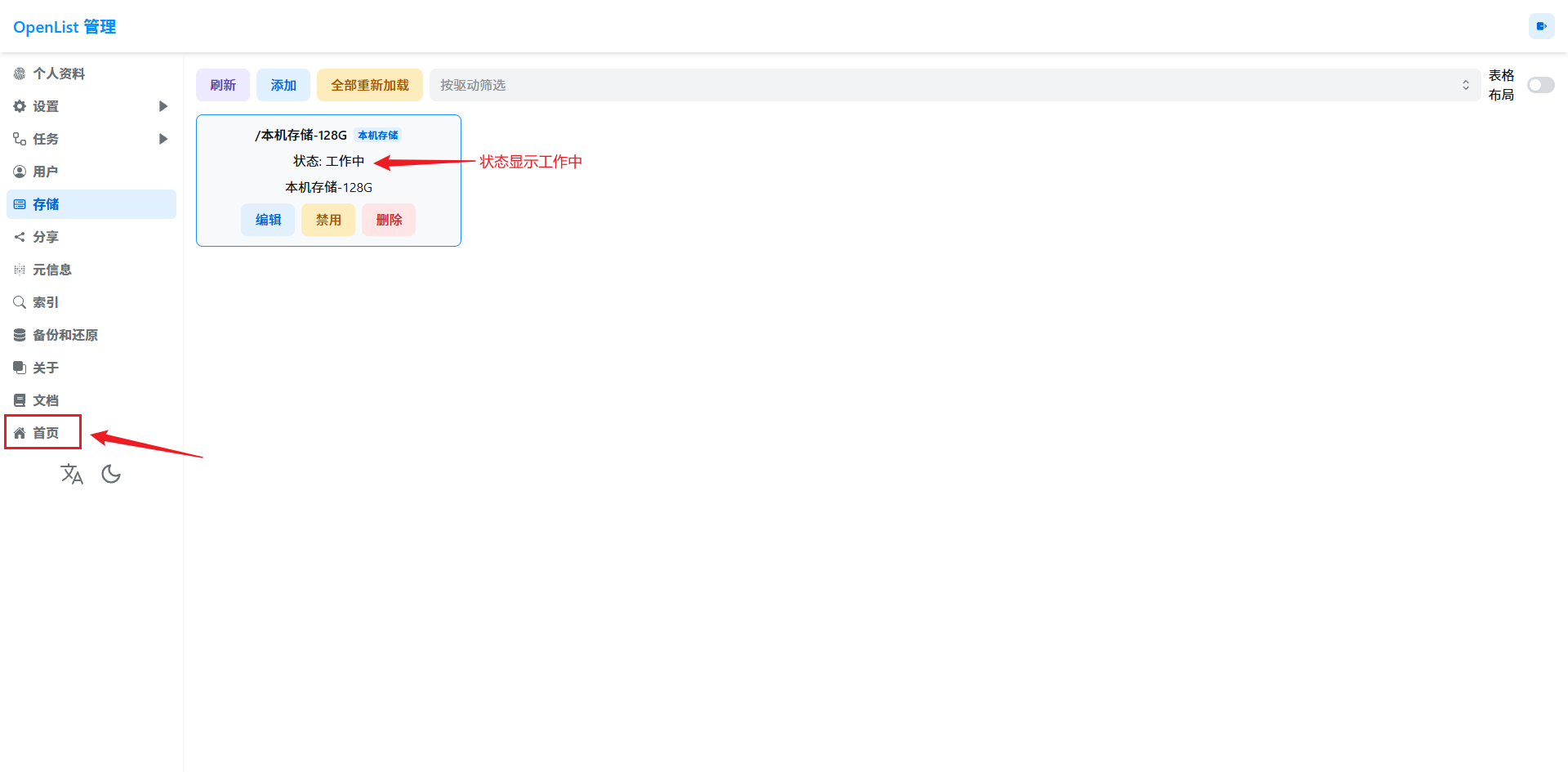
返回首页以后,刚才创建的本机存储已经出现在列表中。

这一步真正完成的是:
手机本地目录 → OpenList 存储项 → Web 页面可访问。
4.2 实际上传一个文件
接下来不只看“存储工作中”,而是实际上传文件验证一次。
点击页面右下角菜单,再选择上传。
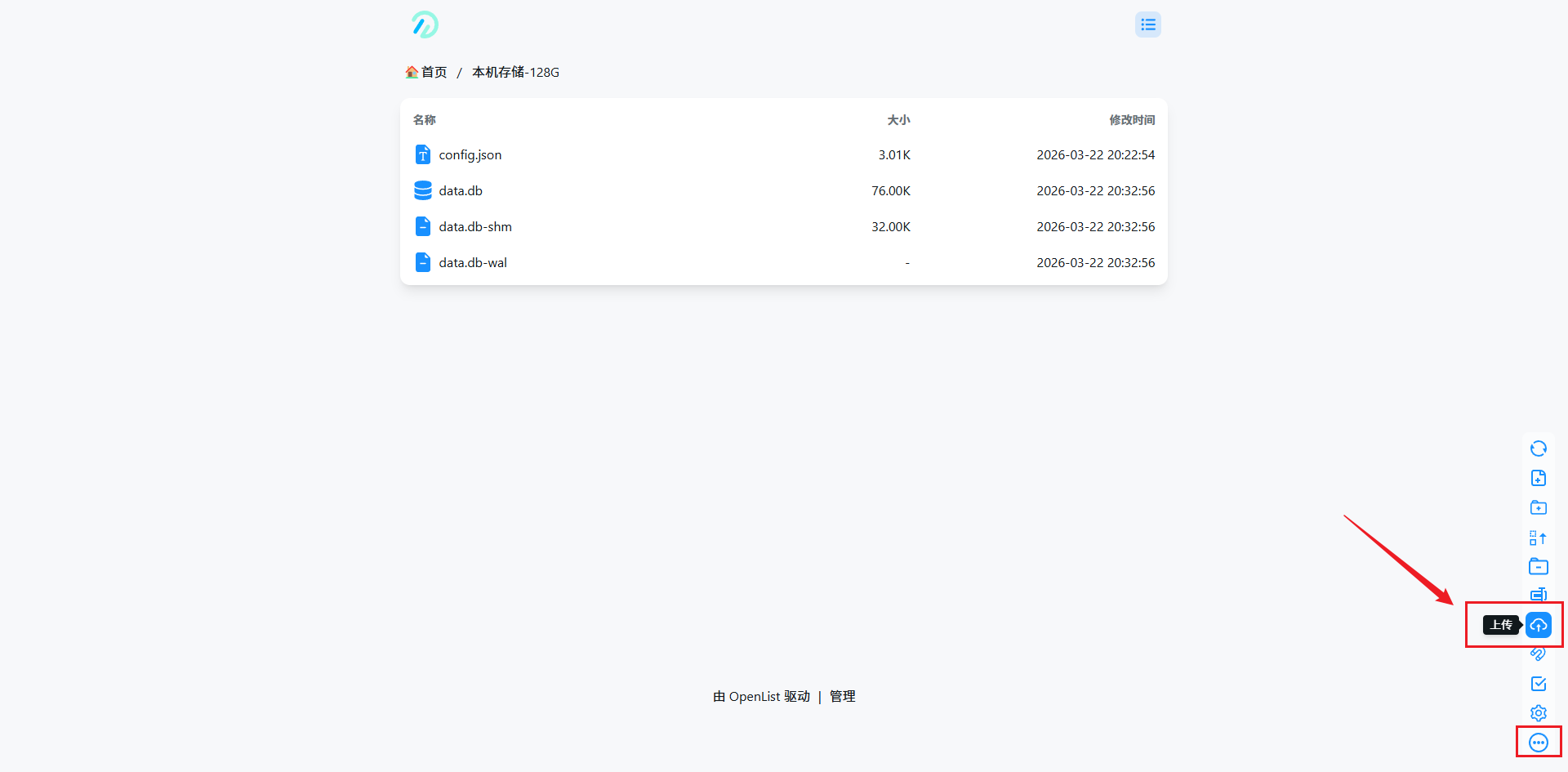
这里以上传图片为例。
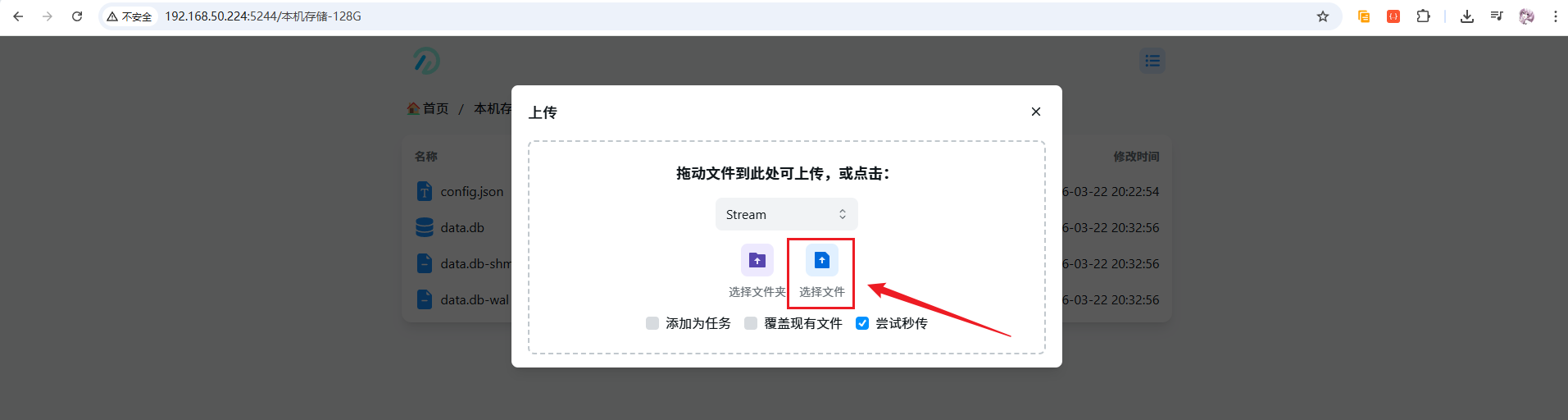
选择文件以后开始上传。
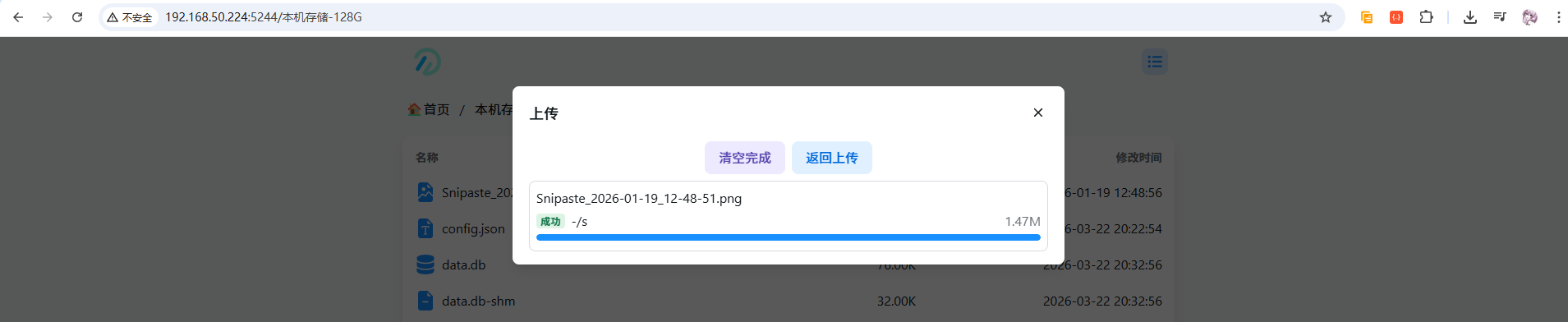
上传完成后,文件会出现在列表里。
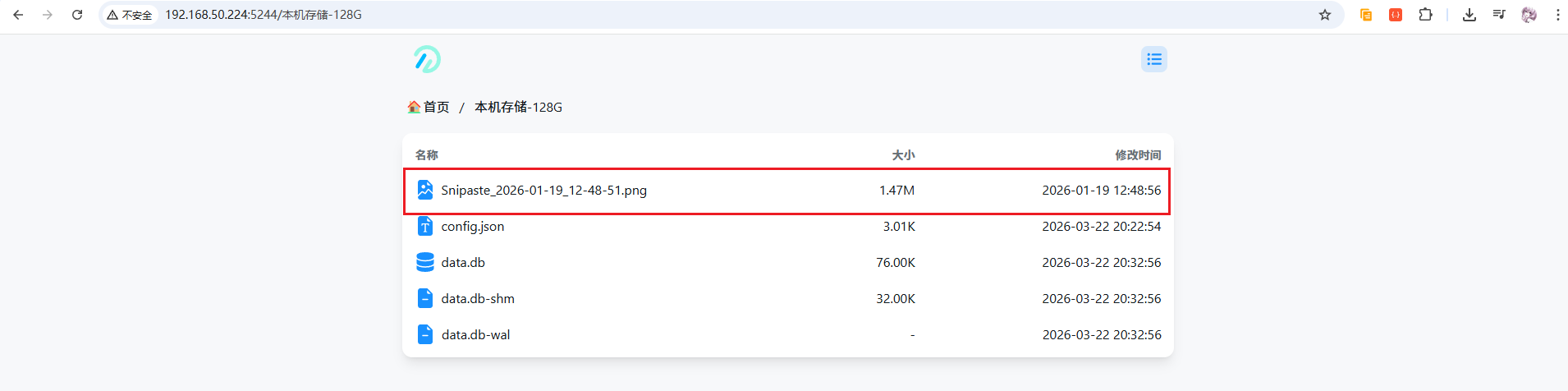
点击还可以直接查看。
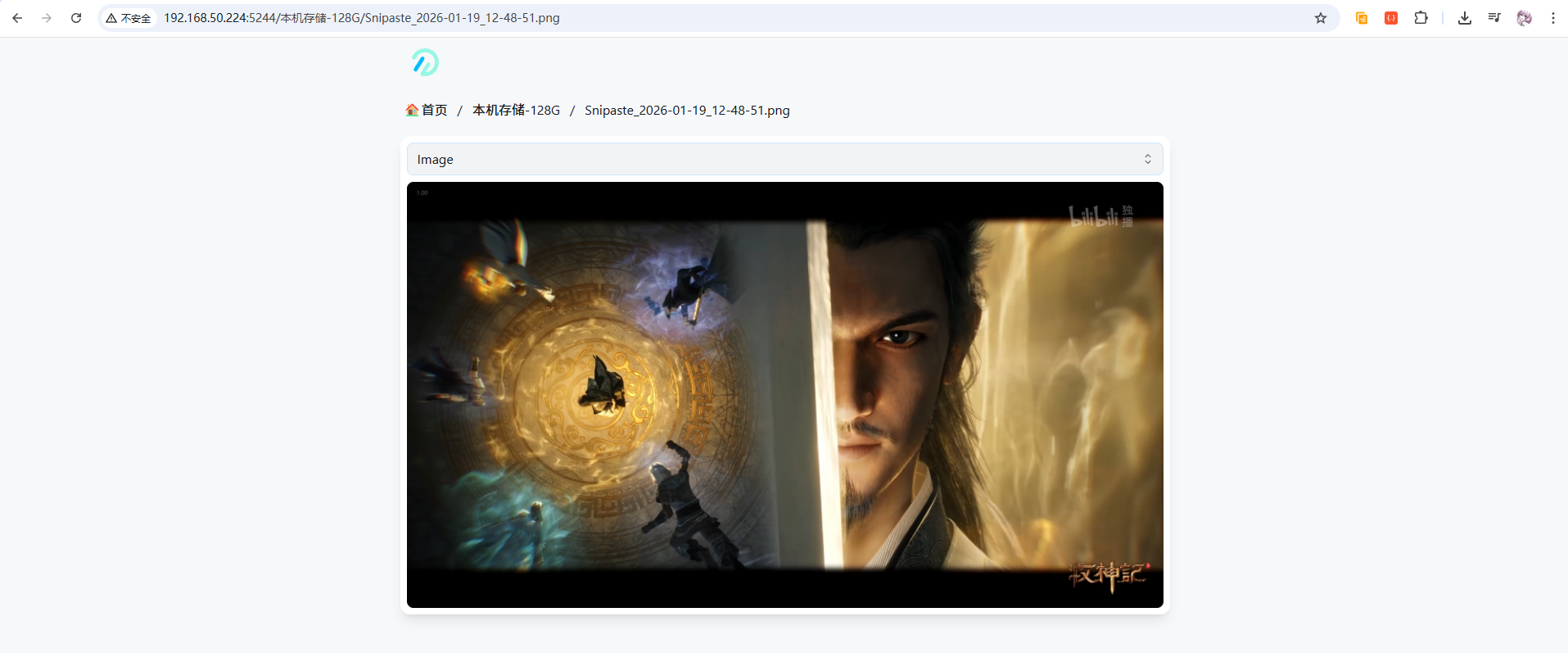
再回到手机自己的文件管理 App 中,也能看到这张图片已经出现在对应目录。
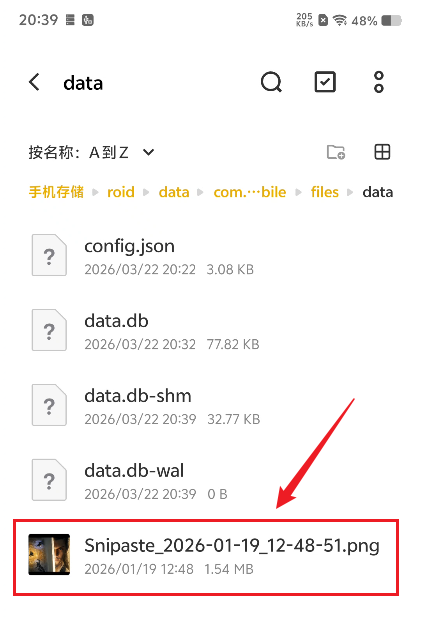
这一步比单纯“挂载成功”更有意义,因为上传结果同时在 OpenList 和手机文件系统里都能看到。
5. 本地文件服务跑通以后,再安装 cpolar
如果只在家里局域网中访问,到这里其实已经够用了。
如果离开家里的 Wi‑Fi 后还想打开 OpenList,再增加公网入口。
这里使用 Termux 来安装 cpolar。
先打开 Termux。
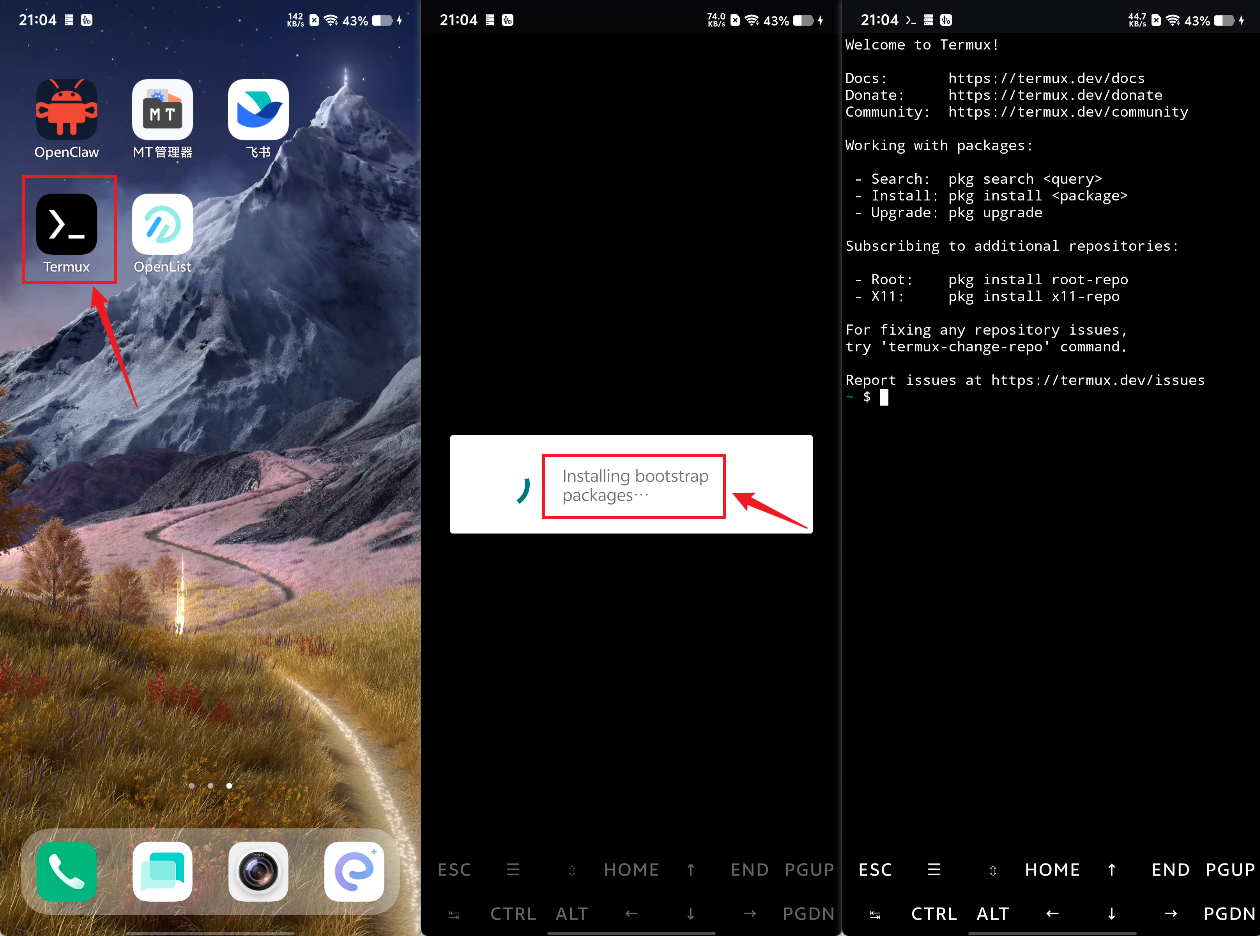
首次打开时等待软件包初始化完成,然后执行:
curl -fsSL https://gitee.com/jun-wan/cpolar_script/raw/master/termux_cpolar_install/install.sh | bash
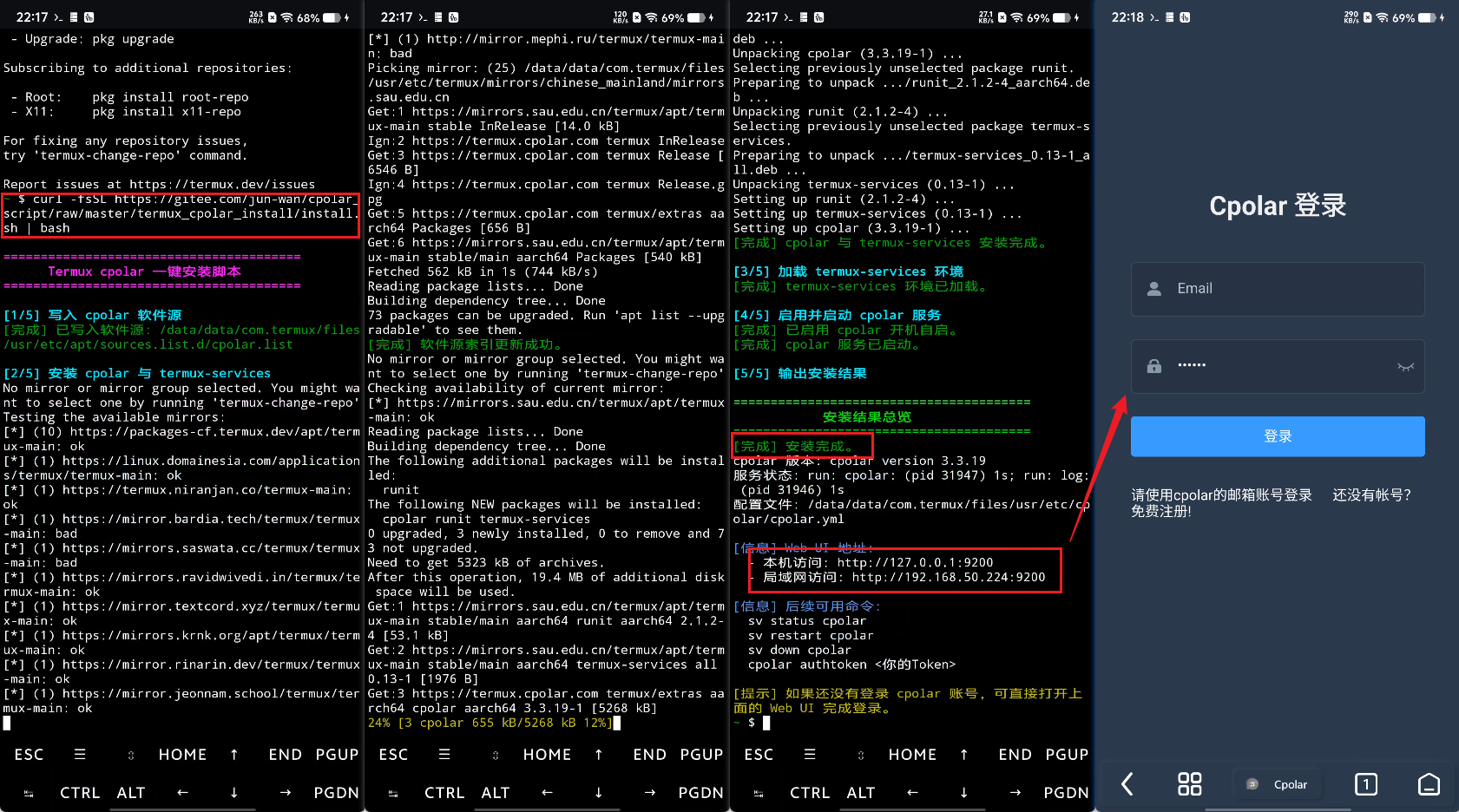
安装完成以后,Termux 会输出访问地址。
在浏览器中打开该地址,能够看到管理页面,说明 cpolar 已经可以使用。
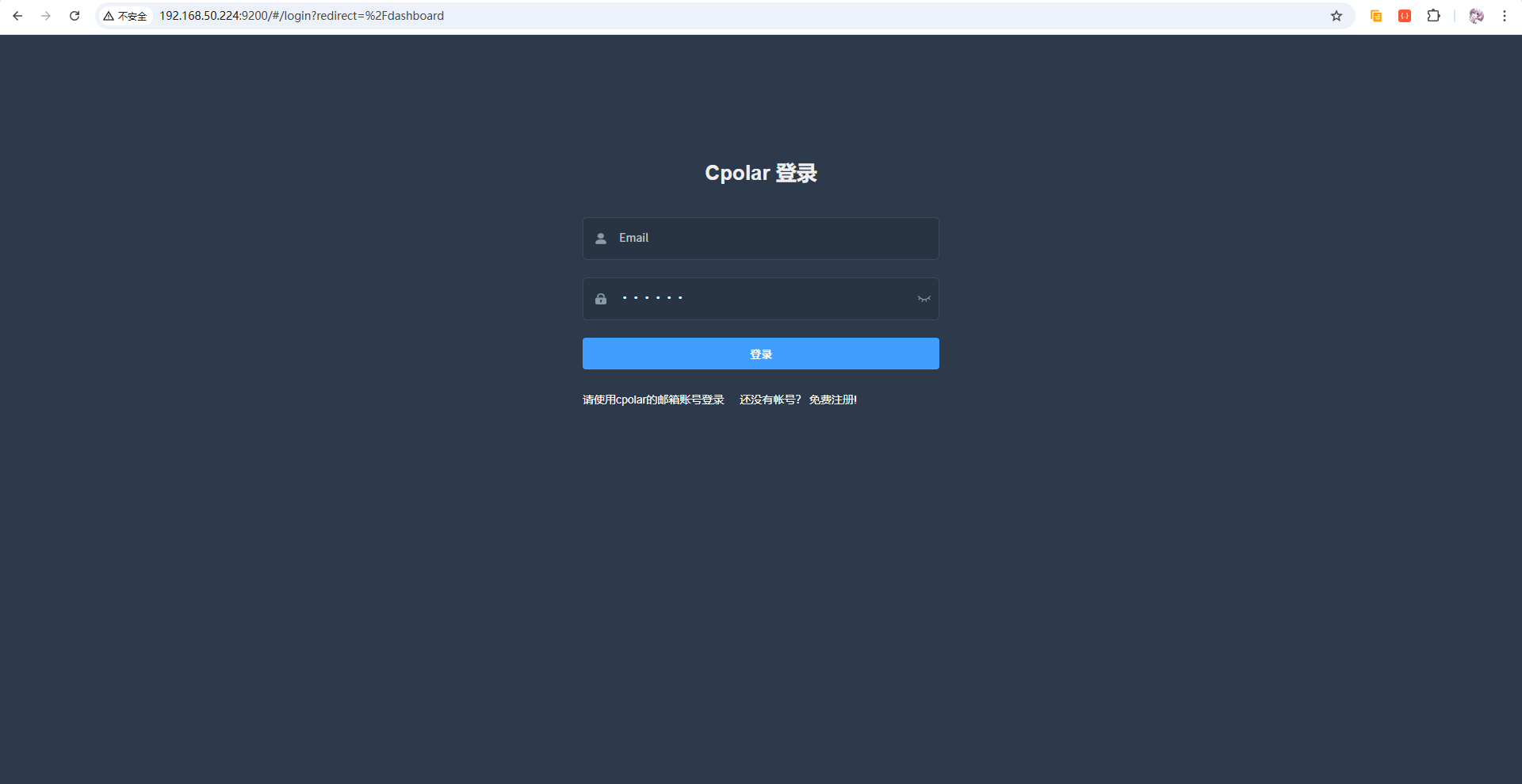
然后注册并登录账号。
6. 把 OpenList 的 5244 端口映射到公网
登录 cpolar 后进入【隧道管理】。

创建隧道时,本地地址填写:
5244
当前隧道名称使用:
openlist-5244
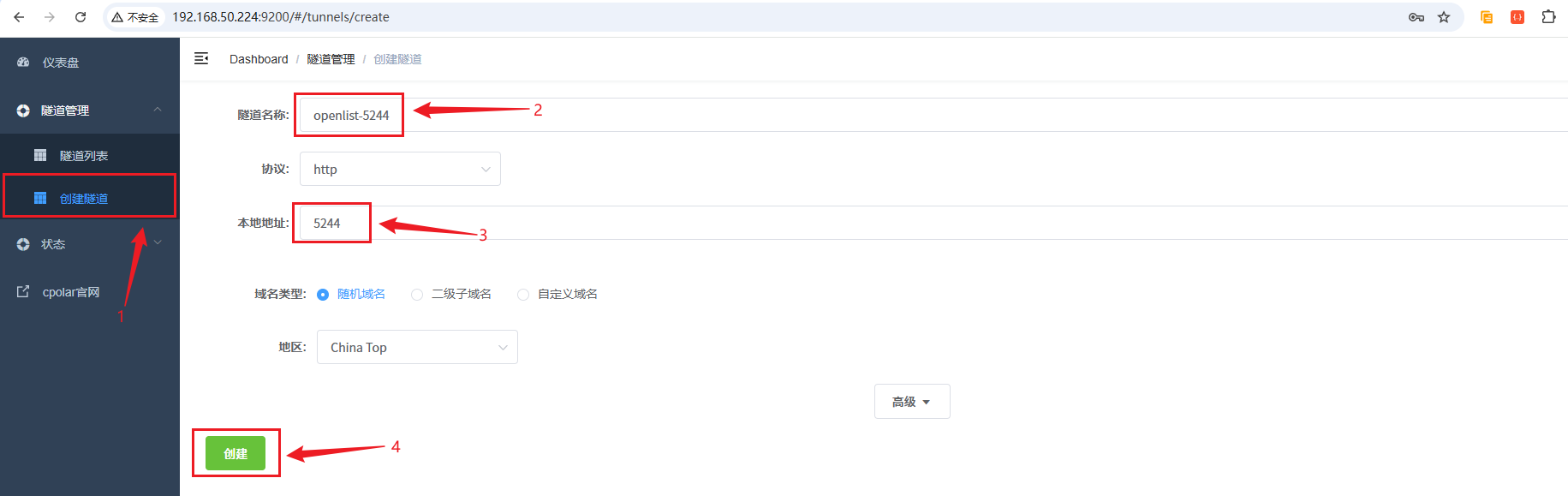
创建成功以后,进入【状态 → 在线隧道列表】。
当前会看到两条记录:
- HTTP
- HTTPS
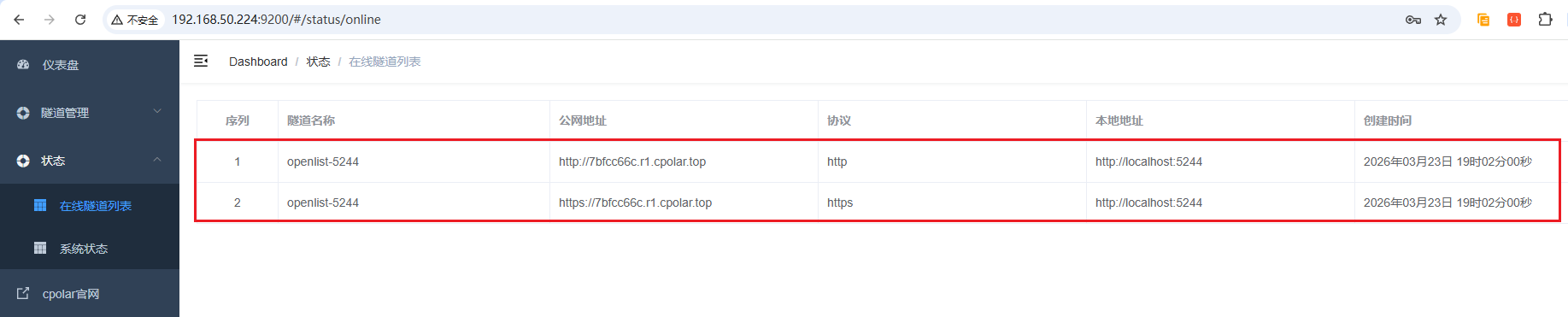
这里使用 HTTPS 地址做访问测试。
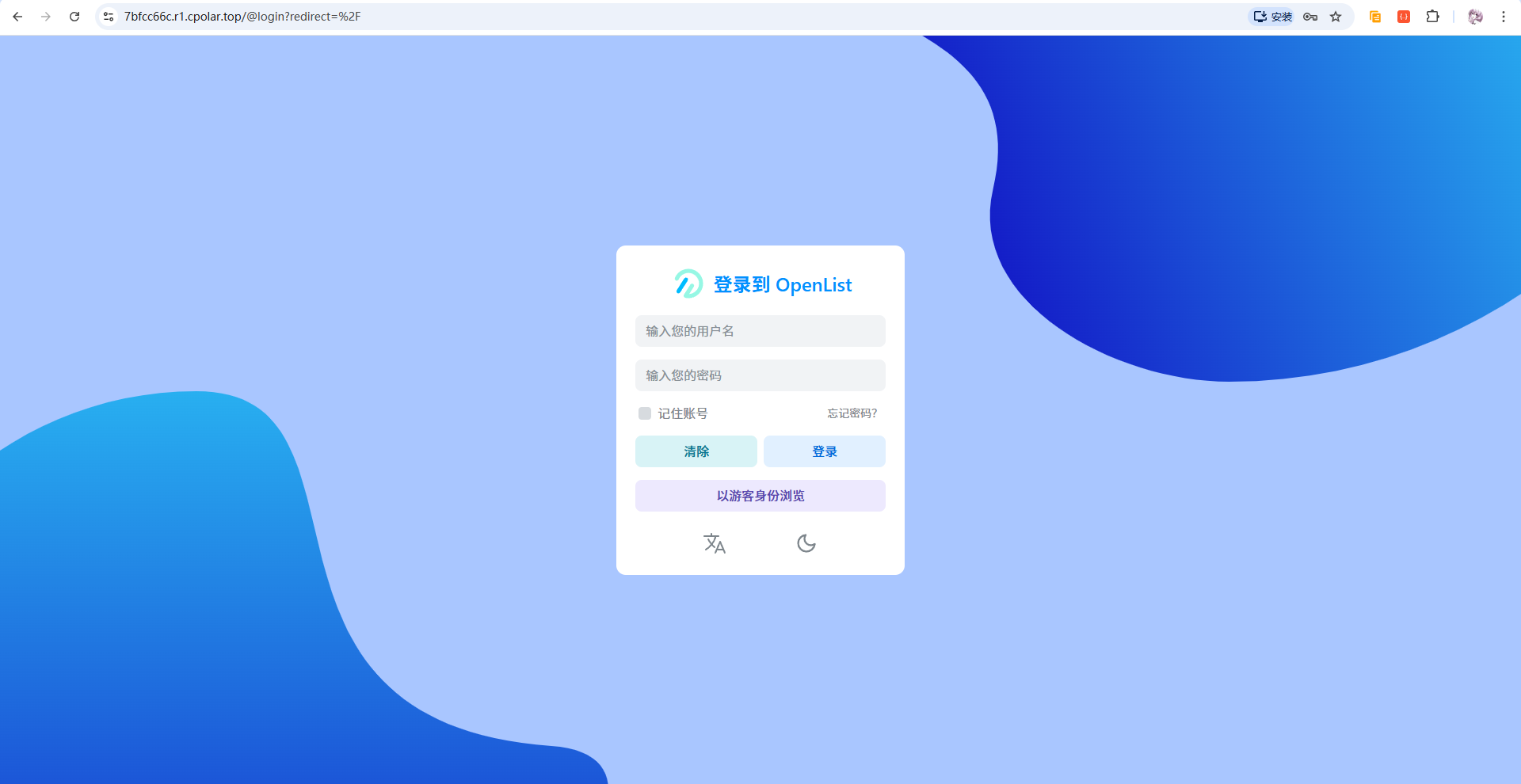
页面能够加载,说明:
安卓 OpenList 5244 → cpolar → 公网 HTTPS 地址
这条链已经跑通。
当前说明中也提到页面加载可能稍慢,需要耐心等待。
7. 免费随机地址和固定二级子域名要分开理解
前面随机公网地址已经能满足“从外网打开 OpenList”的需求。
当前说明把它归在 cpolar 免费套餐使用范围内,但随机域名大约每 24 小时会变化一次。
如果每次地址变了都要重新记、重新分享,就不太适合长期使用。
固定二级子域名则是下一层需求。
当前说明明确写到:
固定二级子域名需要升级到任意付费套餐。
所以如果只想先把旧手机改成公网可访问的文件服务,可以先用随机地址;如果想要长期固定入口,再继续下面这一步。
8. 配置固定二级子域名
进入预留页面:
https://dashboard.cpolar.com/reserved
在【保留二级子域名】中填写地区、名称和可选描述。
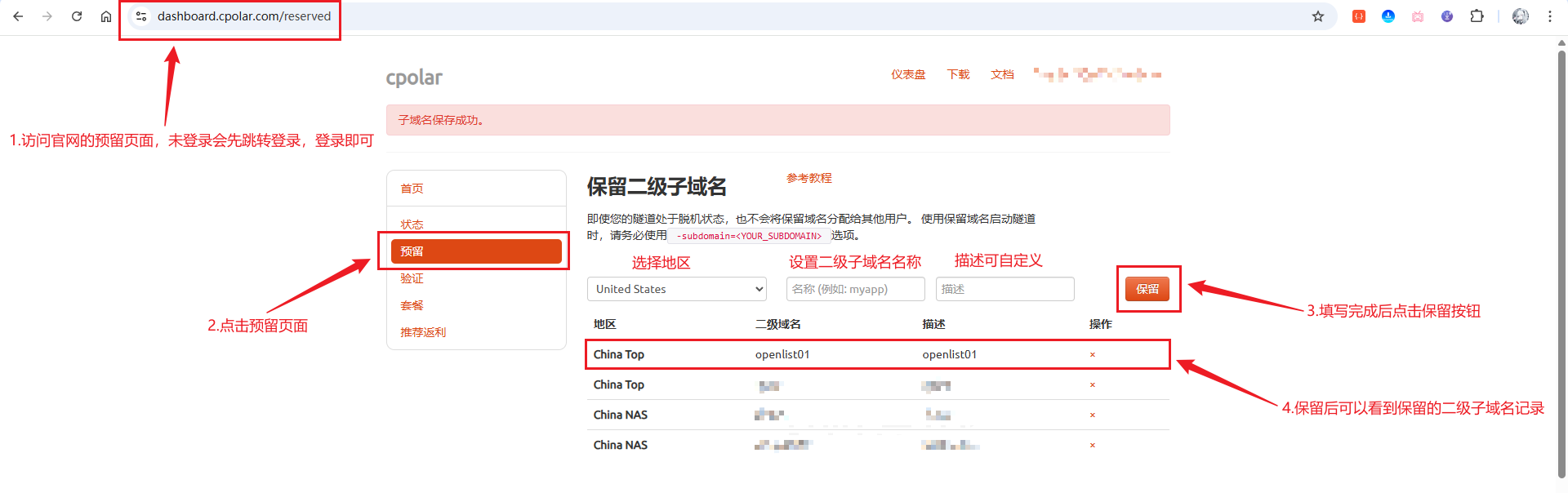
当前示例保留结果是:
- 地区:
China TOP - 二级域名:
openlist01
二级域名每个账号都不同,以自己实际保留的名称为准。
然后回到【隧道管理 → 隧道列表】,找到:
openlist-5244

点击编辑,把域名类型改成:
二级子域名
再填写刚才保留的子域名。
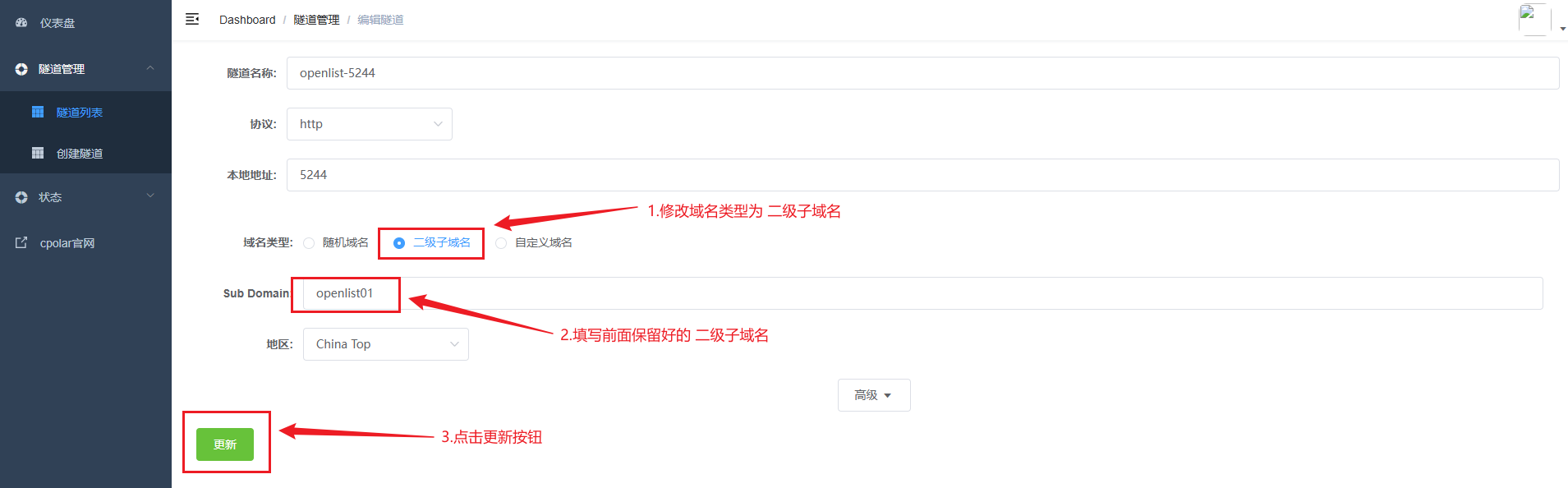
更新以后,在【状态 → 在线隧道列表】中可以看到公网地址已经变成固定二级子域名形式。
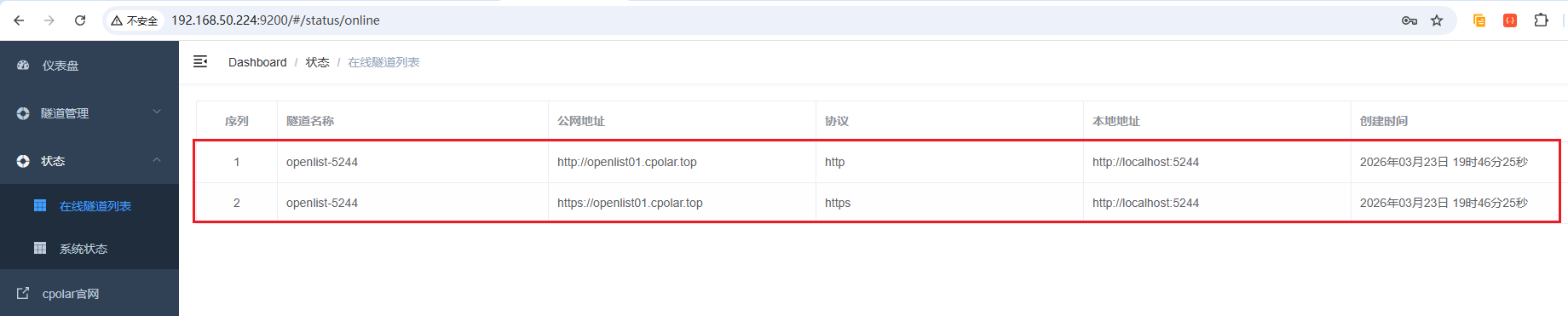
继续使用 HTTPS 地址测试。
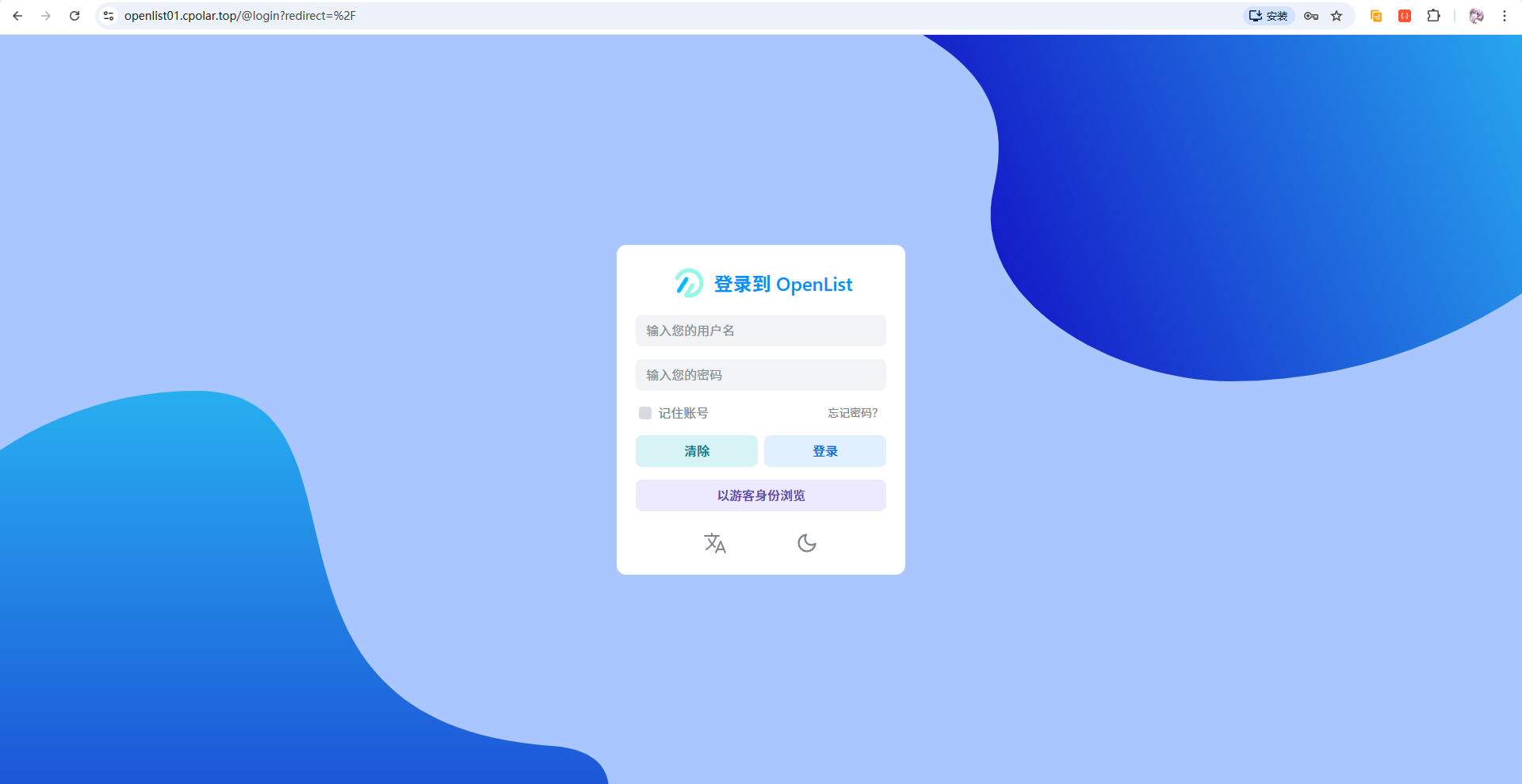
OpenList 页面可以正常打开。
最后再登录验证一次。
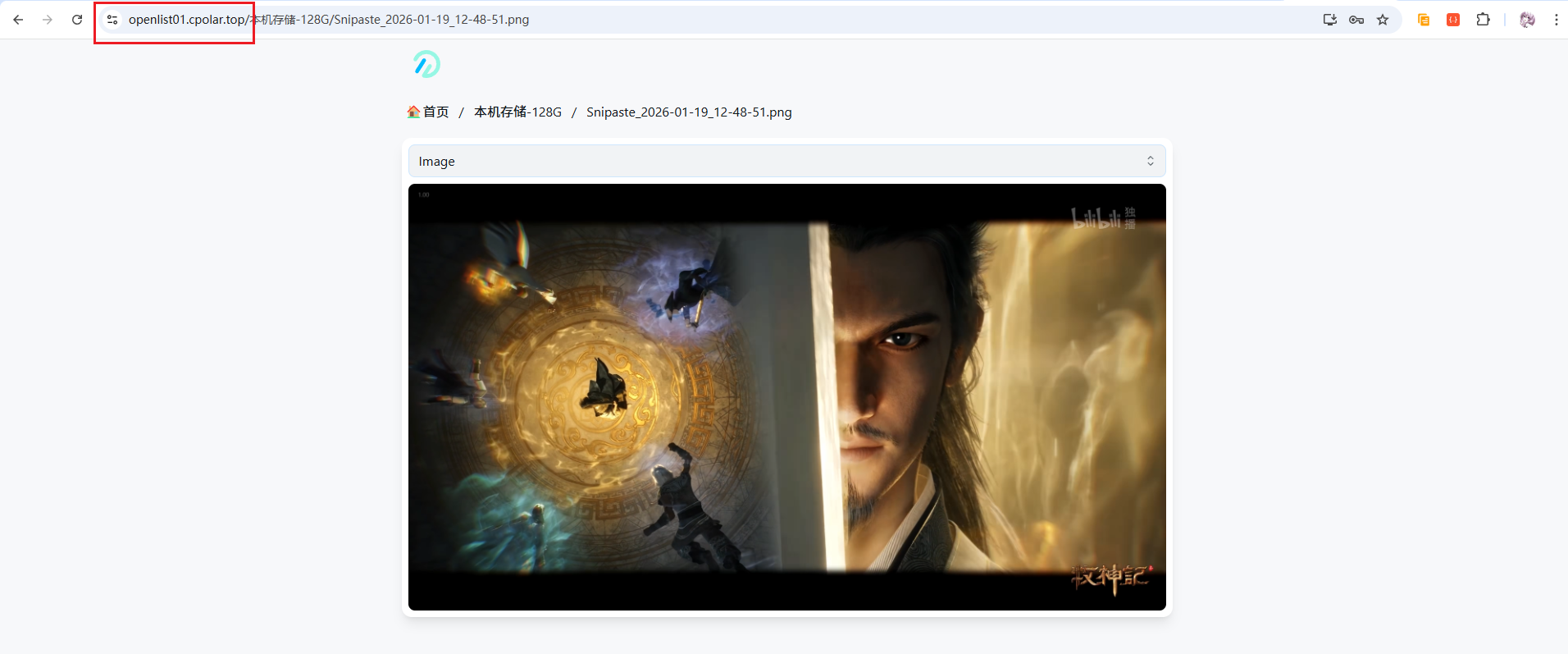
挂载的本地文件和照片也可以正常查看。
总结
这次把旧安卓机重新利用起来以后,我更愿意把它叫做一台轻量文件服务器,而不是直接包装成“零成本私人云”。
实际跑通的链路是:
安卓手机 → OpenList-Mobile → admin 登录 → 本地目录挂载 → 文件上传 / 查看 → Termux → cpolar → 5244 → 随机 HTTP / HTTPS → 固定二级子域名 openlist01。
其中几个边界需要记住:
- OpenList 和 Termux 需要处理后台保活;
- 当前挂载根路径是
/storage/emulated/0/Android/data/com.openlist.mobile/files/data/; - 局域网上传和浏览已经实际验证;
- cpolar 随机公网地址先负责把外网链路跑通;
- 固定二级子域名按当前说明需要付费套餐,因此不能把“固定域名长期访问”继续算作完整的零成本方案;
- 手机是否适合长期 24 小时运行,还要看电池、散热、系统后台策略和网络环境。
如果手里正好有一台闲置安卓机,这套方案最值得尝试的地方不是“省下多少钱”,而是先把一台原本不用的设备变成一个真的能在局域网里存文件、在外面也能打开的服务节点。
转载自 CSDN-专业IT技术社区
原文链接:https://blog.csdn.net/SDFsoul/article/details/165755400

