


飞狼CAD翻译插件安装完成后,还需要配置百度翻译或 DeepSeek API 才能开始翻译。完整流程是:从官方页面下载安装包,关闭 CAD 后运行安装程序,在 CAD 内确认插件已加载,再填写自己的 API 密钥。下面按实际操作顺序说明。
一 下载前先确认使用环境
当前安装说明适用于 Windows。公开支持范围是 AutoCAD 2013 至 2026 的主流版本,以及中望CAD 2026 专业版。同一份授权只能选择一个 CAD 环境使用。安装前先保存图纸,并完全退出所有 CAD 程序。
安装包建议从官方安装页获取。文章不直接写死压缩包地址,因为安装包版本更新后,直链可能发生变化。
官方安装与下载页:飞狼CAD官方安装与下载页
二 安装插件
1. 下载并解压安装包,找到 feilangfy-setup-1.3.8.exe。
2. 右键安装程序,选择以管理员身份运行。
3. 确认安装目录。没有特殊需要时保留默认目录。
4. 在安装界面只勾选本机已经安装、准备使用插件的 CAD 版本。
5. 点击立即安装。电脑中已有旧版时,选择升级或修复。
6. 出现安装完成提示后关闭安装程序,再启动 CAD。
如果安全软件拦截安装程序,先核对文件确实来自上面的官方页面,再按本机安全软件的提示放行。不要从不明来源获取修改版安装包。
三 确认插件已经加载
CAD 完全打开后,在命令行输入 FY1 并按 Enter。能打开翻译窗口,说明插件已经随 CAD 正常加载。也可以查看顶部菜单栏是否出现飞狼CAD翻译菜单。
如果没有菜单或命令,先完全退出 CAD 后重新打开。仍未出现时,再运行一次安装程序,重新勾选正在使用的 CAD 版本,并执行升级或修复。
四 申请并填写 API
插件负责读取 CAD 文字并写回译文,实际语言翻译由用户配置的翻译接口完成。安装完成不等于已经能翻译,API 是必须完成的一步。
百度翻译可以在百度翻译开放平台申请 APP ID 和密钥;DeepSeek 可以在开放平台的 API keys 页面创建密钥。密钥属于账号凭证,不要发布到文章、截图或群聊中。
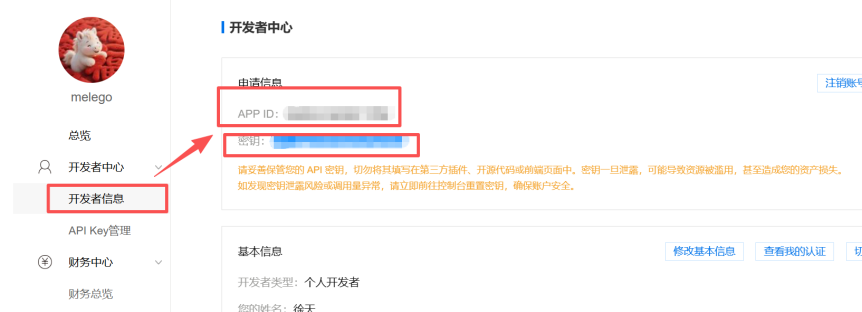 图 1 百度翻译开放平台的 APP ID 与密钥位置,示例信息已经遮挡
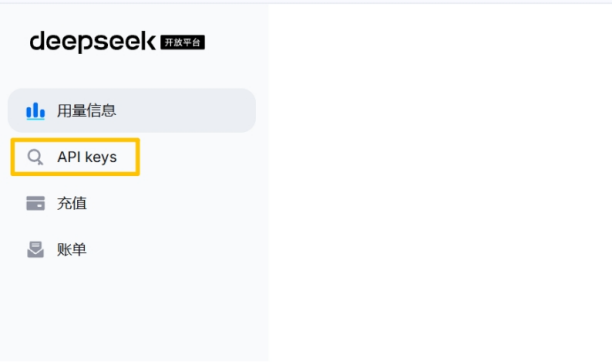
图 2 DeepSeek 开放平台的 API keys 入口
回到 CAD,在命令行输入 FLFY 打开插件主窗口,点击 API 设置。使用 DeepSeek 时填写 DeepSeek Key;使用百度翻译时填写百度 App ID 和百度密钥。保存设置后,再用一小段普通文字做首次测试。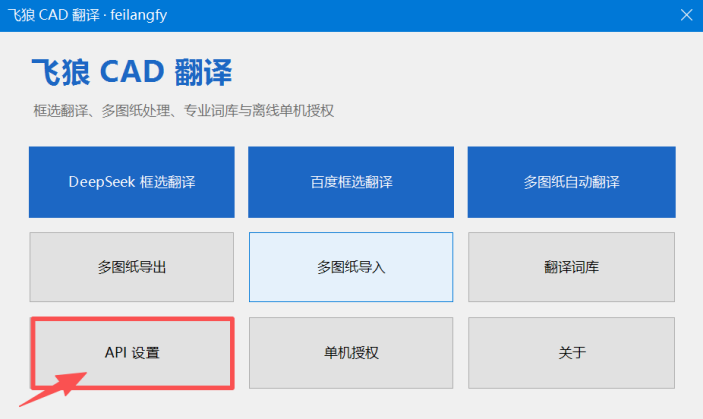
图 3 插件主窗口中的 API 设置入口
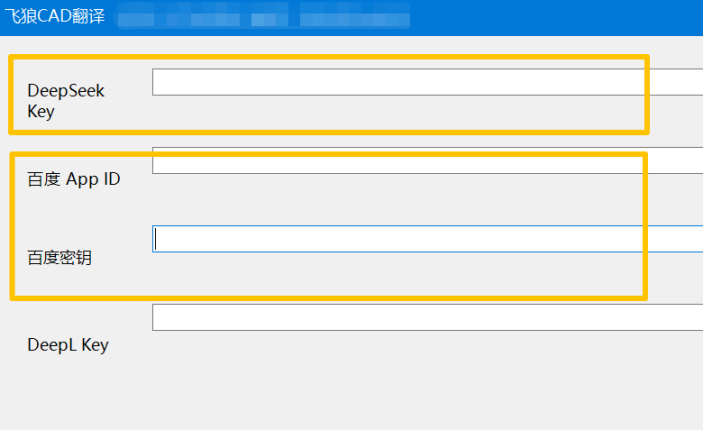
图 4 API 密钥填写界面,按所选接口填写对应字段
五 首次使用怎么测试
第一次不要直接处理整套项目图。先复制一张可回退的 DWG,用少量普通文字测试。确认翻译窗口能正常返回结果、译文能写回 CAD,并检查文字位置和内容。翻译结果仍需要人工核对,尤其是材料代号、标准编号、单位、公差和技术要求。
配置 API 后无需授权,可以自助试用 3 天。试用期内,点选和框选翻译每天限 700 字符,批量翻译可完整体验 1 次。插件价格不包含百度翻译、DeepSeek 等第三方 API 费用,接口费用由对应平台结算。
六 常见问题
| 现象 | 处理方法 |
| 安装后找不到插件 | 完全退出 CAD,再重新启动。仍未加载时,重新运行安装程序并使用升级或修复。 |
| 输入 FY1 没有反应 | 确认当前 CAD 是安装时勾选的版本,并保存 CAD 命令行提示。 |
| 能打开窗口但不能翻译 | 检查 API 是否填写完整、密钥是否有效,以及当前网络能否访问所选接口。 |
| 升级或重装后怎么处理 | 关闭 CAD,运行最新版安装程序并选择升级或修复。插件目录中的 Data 文件夹包含本地数据,不要随意删除。 |
安装环节最容易漏掉的并不是某个按钮,而是安装后没有配置 API。按“安装、加载、API、测试”这个顺序检查,通常能更快找到卡住的位置。
七 试用说明
目前飞狼cad图纸翻插件支持试用。
| 项目 | 说明 |
| 适用系统 | Windows;安装时关闭全部 CAD 窗口 |
| 支持环境 | AutoCAD 2013 至 2026 主流版本;中望CAD 2026 专业版 |
| 启用前提 | 安装后配置百度翻译或 DeepSeek API,配置完成后才能翻译 |
| 试用说明 | 配置 API 后无需授权,可自助试用 3 天;点选和框选每天 700 字符,批量翻译可完整体验 1 次 |
| 下载页面 | 飞狼CAD官方安装与下载页 |
转载自 CSDN-专业IT技术社区
原文链接:https://blog.csdn.net/2301_78514445/article/details/167496348

