

车里有安卓大屏,想用手机互联,先别急着买盒子。
开源项目 DiPlay 提供了一条软件路线:在兼容安卓车机上安装 APK,再通过 USB 或无线方式接入 CarPlay,基础使用不需要额外转接盒,也不需要给手机越狱。
原厂安卓车机、后装安卓大屏的车主,都可以先看设备条件。但能否运行,取决于车机系统、固件权限和手机组合。
本文按实际使用顺序整理:选对项目、确认条件、安装连接,再检查音乐、通话和重连。资料核对日期为 2026-10-05,DiPlay 对应公开预览版 0.2.12;内容依据项目文档与公开反馈整理。
1. 先选对项目:安卓车机不等于安卓手机
| 你的手机 | 对应方向 | 需要确认什么 |
|---|---|---|
| iPhone | DiPlay,CarPlay 接收端 | 手机的 CarPlay 可用,车机符合 DiPlay 条件 |
| 安卓手机 | 同作者的关联项目 DiAuto,Android Auto 接收端 | 手机具备正常可用的 Android Auto,车机符合 DiAuto 条件 |
两款软件都安装在车机端,但属于不同项目。不能把“DiPlay 是安卓 APK”理解成“它同时接收安卓手机和 iPhone”。
本文下面的安装步骤针对 DiPlay。安卓手机用户可以关注 DiAuto,按其独立文档核对条件;手机仅仅运行安卓系统,也不等于具备可用的 Android Auto。
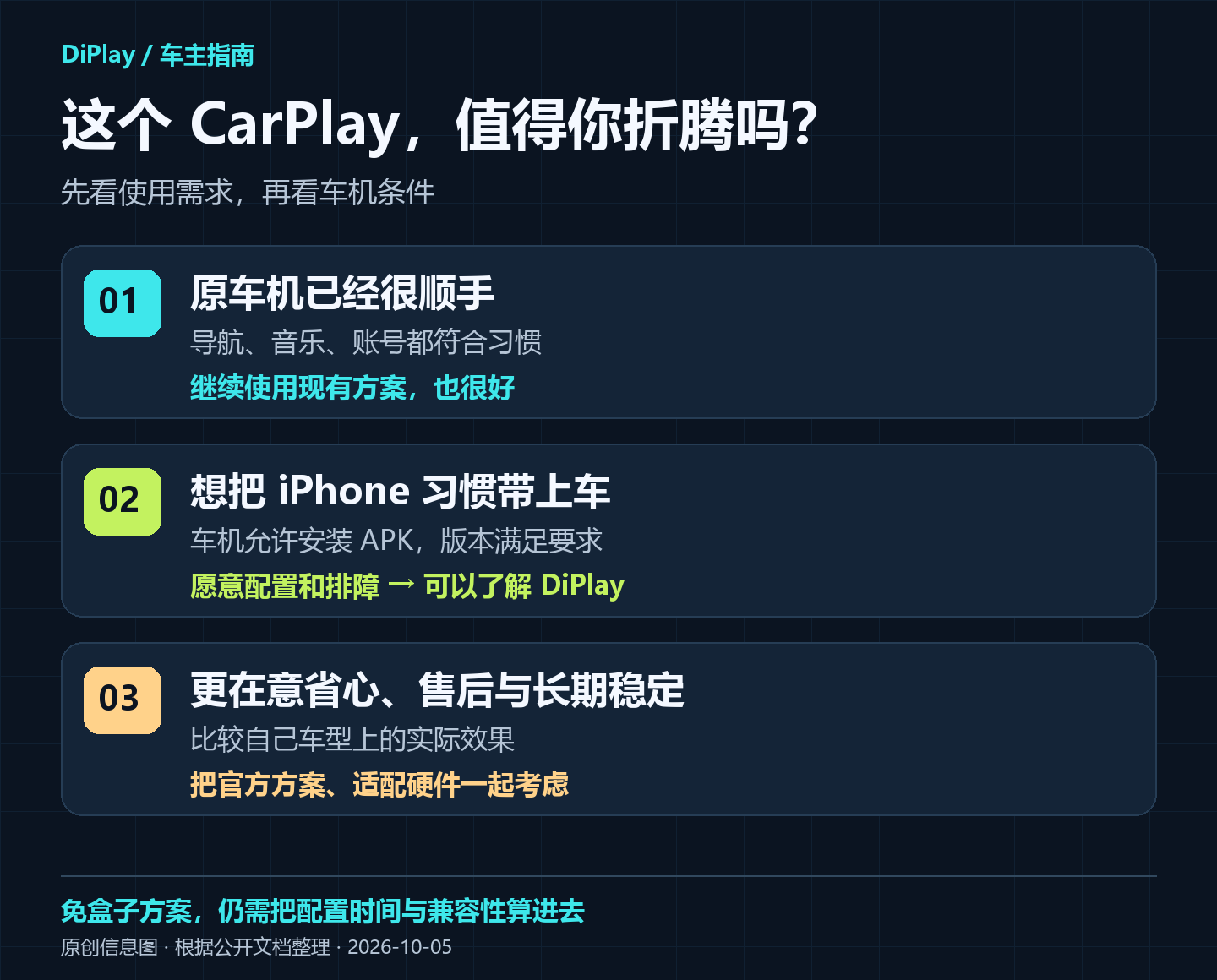
如果原车机导航、音乐和互联已经顺手,未必需要增加配置成本。更值得尝试的场景,是希望把手机里的常用地图、音乐、播客与通话接到车机大屏。
CarPlay 支持高德、百度、腾讯地图、QQ 音乐、网易云音乐、小宇宙等国内 App,具体功能由各 App 的适配决定。
2. 先确认设备条件
| 核对项 | DiPlay 当前条件 | 对使用的影响 |
|---|---|---|
| 安装位置 | 安卓车机 | 不安装在手机上 |
| 系统版本 | APK 最低 Android 9 | 更旧系统不在当前版本范围内 |
| 安装权限 | 固件允许第三方 APK | 有安卓系统不代表开放安装 |
| USB | 数据口、数据线及正确 USB 角色 | 能充电不等于能建立连接 |
| Wi-Fi Direct | Android 10 及以上,且能力可用 | 这是其中一种无线方式的门槛 |
| 车机热点/同一局域网 | 对应网络与固件能力可用 | 需要按所选路线确认条件 |
| 手机与系统 | CarPlay 可用,具体设备和 iOS 需验证 | 别照搬其他手机上的结果 |
项目目前主要面向比亚迪车机开发。其他品牌安卓车机也可能运行,但不在作者当前的支持与维护范围。满足最低版本,只意味着具备尝试条件。
建议先记下:车型年份+车机型号+Android 版本+固件+手机型号与系统+软件版本。遇到问题时,这些信息比一句“同款车”更有用。
3. 下载和安装
下载地址在这里:安装包下载地址
停车后按车机支持的方式安装,打开软件,授予实际需要的权限:
- 蓝牙/附近设备:发现、配对手机。
- Wi-Fi/位置相关权限:支持对应安卓版本的网络发现与连接。
- 麦克风:通话和 Siri 拾音。
- 通知:显示连接状态与控制。
连接前关闭其他手机投屏应用。基础 CarPlay 使用不要求先配置 ADB;已有项目正式发布包,可按项目更新说明覆盖安装,保留设置与配对记录。
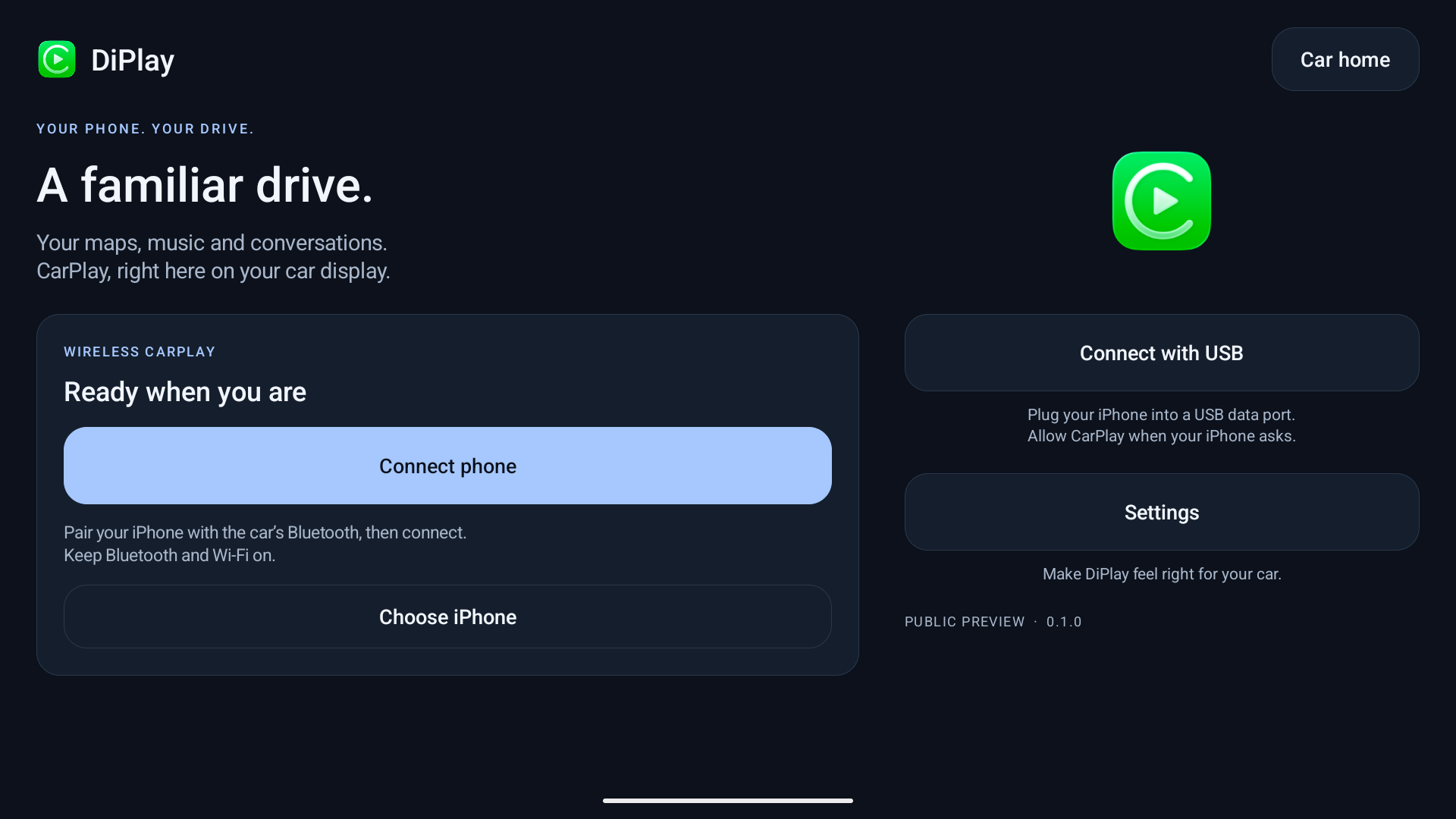
项目公开的早期 0.1.0 界面截图,用于展示入口;当前版本设置和界面可能不同。
4. 连接方式:先选一条路线跑通
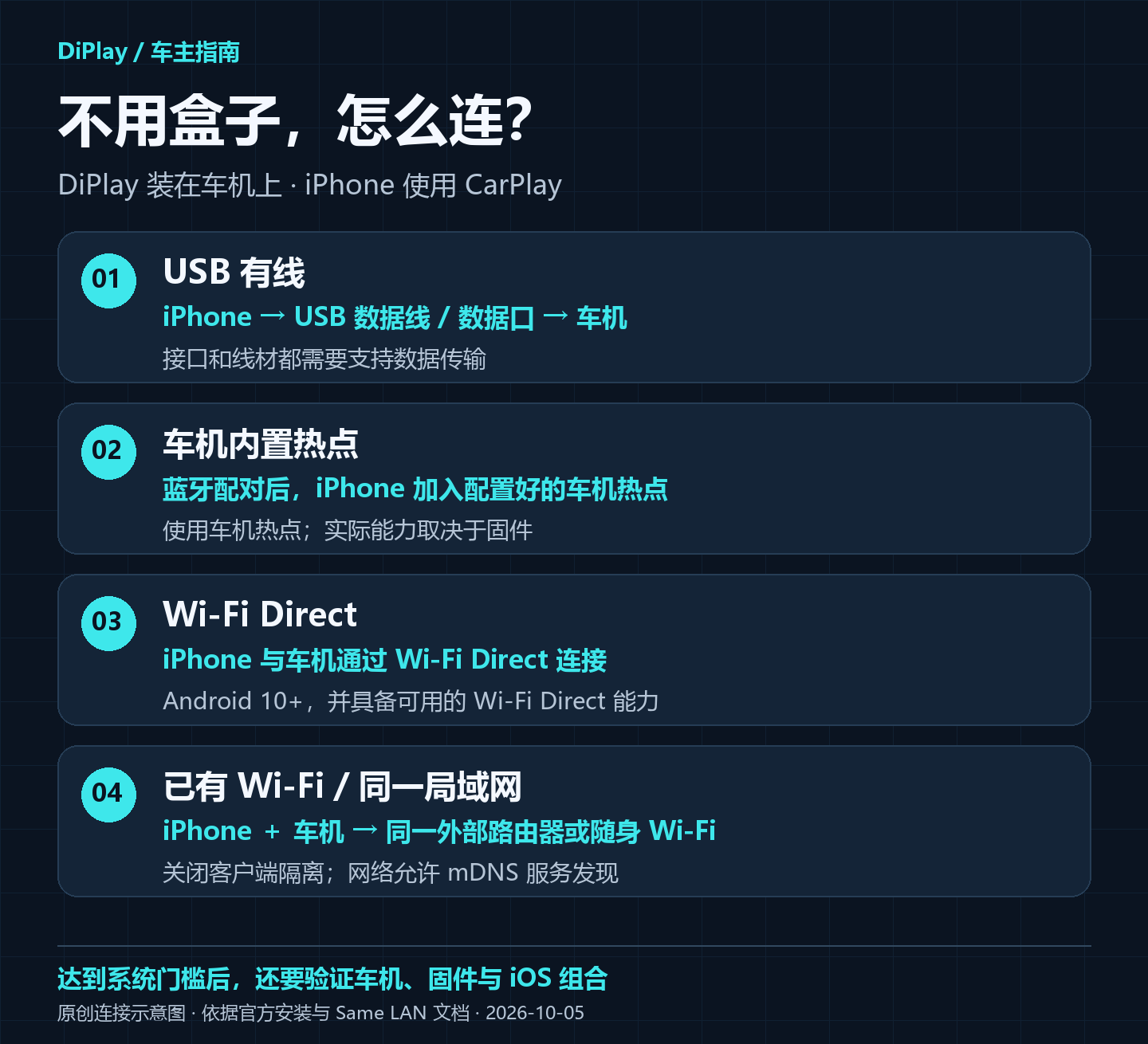
路线 A:USB 有线
- 使用支持数据传输的线,将 iPhone 接到车机 USB 数据口。
- 在 DiPlay 选择 Connect with USB。
- 按提示允许 USB 访问、信任/CarPlay,以及可能出现的本地 VPN 权限。
这里的本地 VPN 用于承载 USB 网络链路。只有充电功能的线材或接口,无法完成这条连接路线。
路线 B:车机内置热点
这是当前安装文档中的默认无线路线。
- 打开车机热点,支持时可以先尝试 5 GHz。
- 在 Settings → Connection setup → Built-in car hotspot 中保存准确的热点名称和密码。
- iPhone 开启蓝牙和 Wi-Fi,完成与车机的蓝牙配对。
- 在 DiPlay 点击 Connect phone,确认手机上的 CarPlay 提示。
基础配置无需在连接前手动让手机加入热点,手机会在蓝牙握手后尝试自动加入。热点信息修改后,也要更新软件中保存的内容。
路线 C:Wi-Fi Direct
车机运行 Android 10 及以上,并具备可用的 Wi-Fi Direct 能力时,可以尝试。
先使用自动信道配置,再根据诊断结果调整。车机能连接 5 GHz Wi-Fi,不等于能够建立 5 GHz Wi-Fi Direct 组。
路线 D:已有 Wi-Fi/同一局域网
让车机和 iPhone 加入同一个外部路由器或随身 Wi-Fi,在软件中选择 Existing Wi-Fi / Same LAN 并保存网络信息,保持蓝牙开启。
路由器需要允许设备互相通信,并允许 mDNS 服务发现;客户端隔离可能阻断连接。当前文档推荐 WPA2-Personal 或 WPA2/WPA3 混合模式。
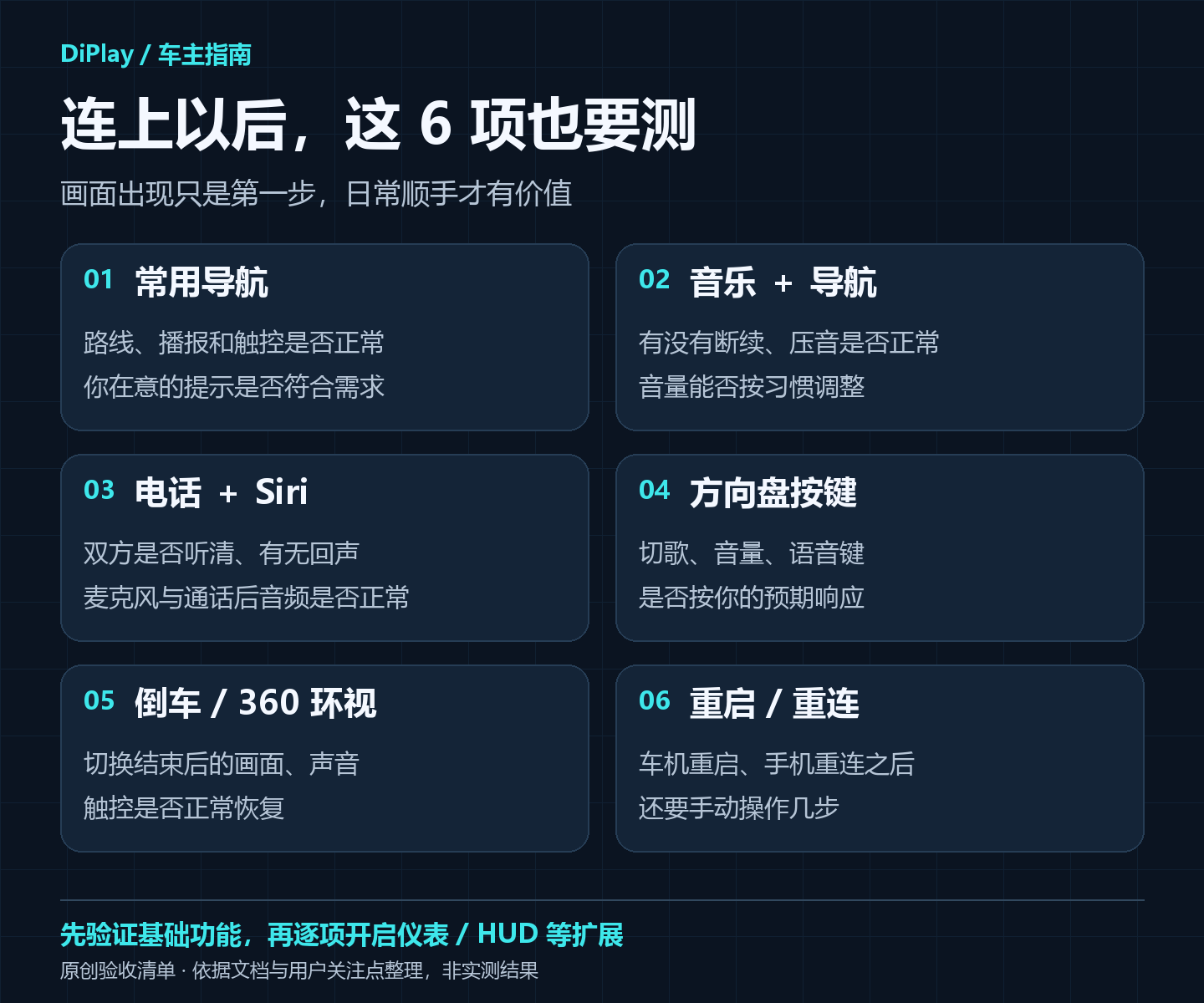
5. 日常体验,要验收哪些内容?
公开反馈里,有用户在 0.2.10 无线连接下遇到网易云音乐偶发卡顿,也有人反馈导航与媒体音量难以分别调整。国内社区还有用户分享修改后成功使用,但仍需每次手动开热点。
这些是特定配置的个人报告,可以用来确定测试重点;不能直接当作所有设备的结果,也不能默认新版本已经解决每一项问题。
| 使用场景 | 应该检查什么 |
|---|---|
| 常用地图 | 路线、播报、触控缩放,以及你在意的导航提示 |
| 音乐+导航 | 音乐是否断续,播报时是否压低音乐,音量是否便于调整 |
| 电话与 Siri | 双方能否听清,是否有回声,通话后音频是否恢复 |
| 方向盘按键 | 切歌、音量、语音键是否按预期响应 |
| 倒车/360 环视 | 切换结束后画面、声音、触控能否恢复 |
| 重启与重连 | 车机重启、手机再次连接后,要手动操作几步 |
| 常用 App 服务 | 账号、会员权益和联网状态是否符合预期 |
首次可以从 30 fps、HEVC 关闭、默认图标与文字大小 开始。设备吃力时,再尝试 80% 或 60% 分辨率。高画质会增加负担,先确认基本功能,再逐项调整。
软件免费不等于流量和 App 会员免费,在线服务仍按实际网络和账号权益运行。
6. 仪表、HUD、自动重连,要分别确认
部分仪表与 HUD 导航输出针对特定比亚迪固件验证,不能直接推广到所有安卓车机。主屏地图正常,也不能据此判断仪表、HUD、车道提示都可用。
扩展功能可能需要额外授权和受支持固件。先把主屏导航、音乐和通话跑通,再逐个配置需要的功能。
自动连接也分几个环节:车机能否开机启动软件、软件打开后是否连接、热点是否已开启。可选热点自动启动有固件与授权条件。无线连接成功,不等于每次上车都能零操作。
7. 连不上或卡顿,怎么排查?
先检查数据线与接口、权限、配对状态、热点名称密码,以及是否有其他投屏软件同时运行。
画面或声音卡顿时,降低显示负载,对比有线和无线;每次只调整一个变量,更容易判断影响。
问题仍能复现时,在软件中打开:
Settings → Diagnostics → Save diagnostic report
Android 10 及以上通常保存到 Downloads/DiPlay;Android 9 使用文件选择器。如果系统存储入口不可用,按确认提示使用 View report/Share 查看或导出备用位置的报告。
反馈时写清设备、固件、手机系统、软件版本、连接路线、复现步骤和故障时间。报告不会自动上传,公开分享前检查个人信息和凭据。
8. 自己编译时,留意发布包差异
默认源码/CI 构建不包含运行时配件身份,普通 debug APK 不能直接当成可独立连接手机的发布包。项目构建说明另有外部认证素材与 standalone 构建流程。
只想体验的车主,使用项目发布的 APK 更符合上面的操作路线。
DiPlay 当前属于公开预览,并非 Apple 认证产品,使用实验性的配件身份;未来 iOS 更新后的兼容性没有保证。配置时间、排障时间和后续适配,同样需要计入成本。
值不值得尝试,看日常能省几步
设备条件符合、需求明确,并且愿意配置与验证,DiPlay 值得了解。使用安卓手机,则先核对关联项目 DiAuto 和手机的 Android Auto 能力。
更看重省心与售后的车主,可以把原厂方案、适配硬件和软件方案一起比较。
最值得留下的方案,是让你下次上车时少折腾一点的那一个。
欢迎按“车型年份/车机型号与固件/Android/手机与系统/软件版本/连接方式”留下配置,再补上音乐、通话、方向盘按键、倒车恢复和重连表现。这样的记录,比一句“能用”更有参考价值。
转载自 CSDN-专业IT技术社区

